1. Qué es Shenlong
Shenlong es el sistema de caja y gestión del supermercado. Se usa igual que ESPSA: las teclas de la caja son las mismas, así que una cajera que ya trabajaba con ESPSA no tiene que aprender nada nuevo.
Las tres partes
| Parte | Dónde está | Para qué sirve |
|---|---|---|
| Servidor | Una PC del local (puede ser la del dueño o la de una caja) | Guarda los productos, las ventas, el stock y la configuración. Pide las facturas a ARCA. Tiene que estar encendido mientras el local trabaja. |
| Caja | Cada puesto de cobro (2 a 5 por local) | Vender y cobrar. Tiene una copia de los productos, así que sigue vendiendo aunque se corte la red. |
| Gestión | La PC del dueño o del encargado | Productos y precios, ingresos de mercadería, inventario, reportes, facturas, usuarios y configuración. |
Este manual se instala junto con la gestión: se abre con el botón Manual aunque el servidor esté apagado y sin internet. El servidor también lo publica, para verlo desde cualquier PC o celular del local.
Usuarios y permisos
Cada persona entra con su código y su PIN (un número secreto). Lo que puede hacer depende de su rol:
| Rol | Caja | Gestión |
|---|---|---|
| Cajero/a | Vende, cobra, pone tickets en espera, reimprime | No entra |
| Encargado/a | Lo mismo y además autoriza devoluciones | Todo, menos cambiar la configuración del local y el certificado de ARCA (los puede ver) |
| Dueño/a | Lo mismo que el encargado | Todo |
Después de 5 PIN equivocados el usuario queda bloqueado 5 minutos. Nadie más ve el PIN: si alguien lo olvida, el dueño le pone uno nuevo en Usuarios.
Primer día: qué configurar
El técnico instala Shenlong y trae los productos de ESPSA. Después el dueño completa, en este orden:
- Configuración del local (gestión → Configuracion): nombre, dirección, CUIT, pie del ticket, cajón. Ver Configuración.
- Licencia: con el CUIT ya guardado, instalar la licencia de Shenlong. Ver Licencia.
- Usuarios: una persona por cajera y por encargado, cada una con su PIN. Ver Usuarios.
- Cajas: una por cada puesto de cobro. Ver Cajas.
- Factura electrónica (si el local la usa): hacer el trámite en ARCA siguiendo el capítulo 4.
- Balanza (si el local tiene balanza etiquetadora): ver Balanza etiquetadora.
- Revisar precios y costos en Productos y cargar el stock con un conteo.
2. La caja
Entrar, bloquear y salir
- Escribir el código de cajero y Enter.
- Escribir el PIN y Enter. Con Esc se vuelve a escribir el código.
- CTRL+B bloquea la caja (por ejemplo, para ir al baño). Se desbloquea con el PIN del mismo cajero. El ticket que estaba en curso no se pierde.
- CTRL+Q cierra la sesión (cambio de turno). Solo se puede con el ticket vacío: primero cobrar, cancelar o poner en espera.
- La sesión dura 16 horas. Si vence en medio de una venta, la caja se bloquea y pide el PIN; el ticket sigue ahí.
La pantalla
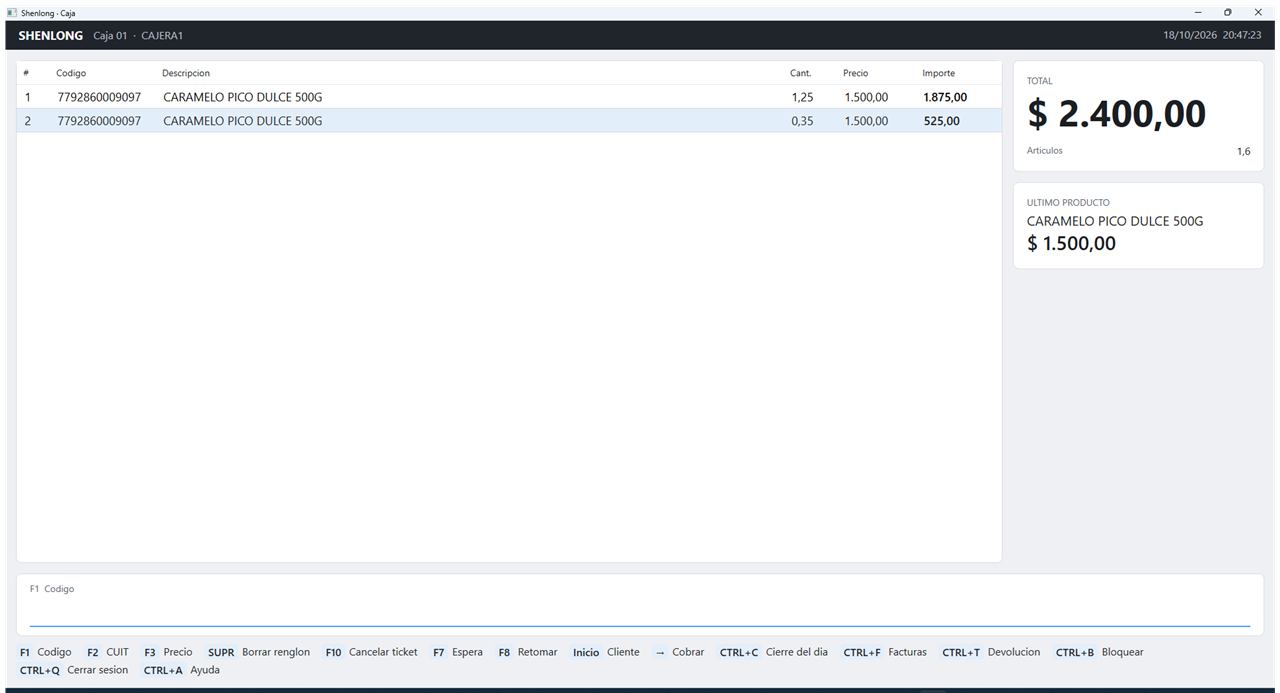
- Arriba: caja, cajero y avisos. Los avisos pueden ser: Cliente, Factura A · nombre, N en espera · F8 o SIN CONEXION, N sin enviar.
- Al centro: los renglones del ticket. Con las flechas ↑ ↓ se elige un renglón.
- A la derecha: el total, la cantidad de artículos y el último producto con su precio.
- Abajo: el campo donde se escanea o escribe y la línea de mensajes. Los errores salen en rojo y suenan.
- CTRL+A muestra la ayuda de teclas en la caja.
Vender
| Qué se hace | Cómo |
|---|---|
| Agregar un producto | Escanear el código de barras, o escribirlo y Enter. Si se escanea otra vez el mismo producto, se suma en el mismo renglón. |
| Buscar por nombre | Escribir parte del nombre (3 letras o más) y Enter. Da igual escribir con mayúsculas o sin tildes: «cumpleanos» encuentra «VELA CUMPLEAÑOS». Si hay varios resultados, se elige con las flechas y Enter; Esc vuelve. |
| Vender sin código, por rubro | Importe y la tecla del rubro. Por ejemplo, 3.55/ vende $ 3,55 de ALMACEN y 8+15/ vende 8 unidades de $ 15. Las teclas de rubro (/, *…) se cargan en la gestión, en Rubros y pagos, y valen para todas las cajas. |
| Consultar un precio sin vender | F3, escanear o escribir el código y Enter. Esc vuelve a vender. |
| Cliente socio | Inicio, código de cliente y Enter (vacío = consumidor final). |
| Borrar lo tipeado | Barra espaciadora o Esc. |
El lector puede escanear rápido: los códigos se ponen en fila y no se pierde ninguno, aunque la PC tarde un instante.
Etiquetas de balanza
Si el local tiene balanza etiquetadora (fiambrería, carnicería, verdulería), basta con escanear la etiqueta. La caja reconoce el producto por su código de balanza (PLU) y agrega un renglón con los kilos.
- Cada etiqueta es un renglón aparte: dos paquetes de jamón son dos renglones.
- Si la balanza trabaja por peso, se cobra con el precio por kilo de Shenlong. Si trabaja por importe, se cobra exactamente lo que dice la etiqueta.
- F3 con una etiqueta muestra el producto y su precio por kilo.
| Mensaje | Qué hacer |
|---|---|
| La etiqueta de balanza se leyó mal | Volver a escanearla (está arrugada o mojada). Si sigue fallando, escribir el código a mano. |
| Etiqueta de balanza con PLU 123: ningún producto tiene ese código de balanza | Avisar al encargado: falta cargar ese PLU en la ficha del producto (Productos). |
Cómo se configura: ver Balanza etiquetadora.
Corregir y cancelar
- Borrar un renglón: elegirlo con las flechas y SUPR. Si no se elige ninguno, se borra el último.
- Cancelar todo el ticket: F10 y Enter para confirmar (Esc no cancela).
Los tickets cancelados y los renglones borrados quedan registrados con el cajero y la hora. El dueño los ve en el cierre del día, en la sección CONTROL.
Tickets en espera (F7 / F8)
Sirve cuando el cliente se olvidó algo o le falta plata: el ticket se guarda y se atiende al siguiente.
- F7 pone el ticket en espera y deja la caja libre. Arriba aparece 1 en espera · F8.
- F8 lo retoma. Si hay varios, aparece la lista: se elige con las flechas y Enter.
- Para retomar, el ticket actual tiene que estar vacío.
- El ticket en espera se guarda en la caja: sobrevive a un corte de luz. Lo puede retomar cualquier cajero de esa misma caja.
- Al retomarlo se usan los precios actuales. Si alguno cambió mientras tanto, la caja avisa el total anterior y el nuevo.
- El cierre del día avisa si quedaron tickets en espera sin cobrar.

Cobrar
Con la flecha → se pasa a la pantalla de cobro.
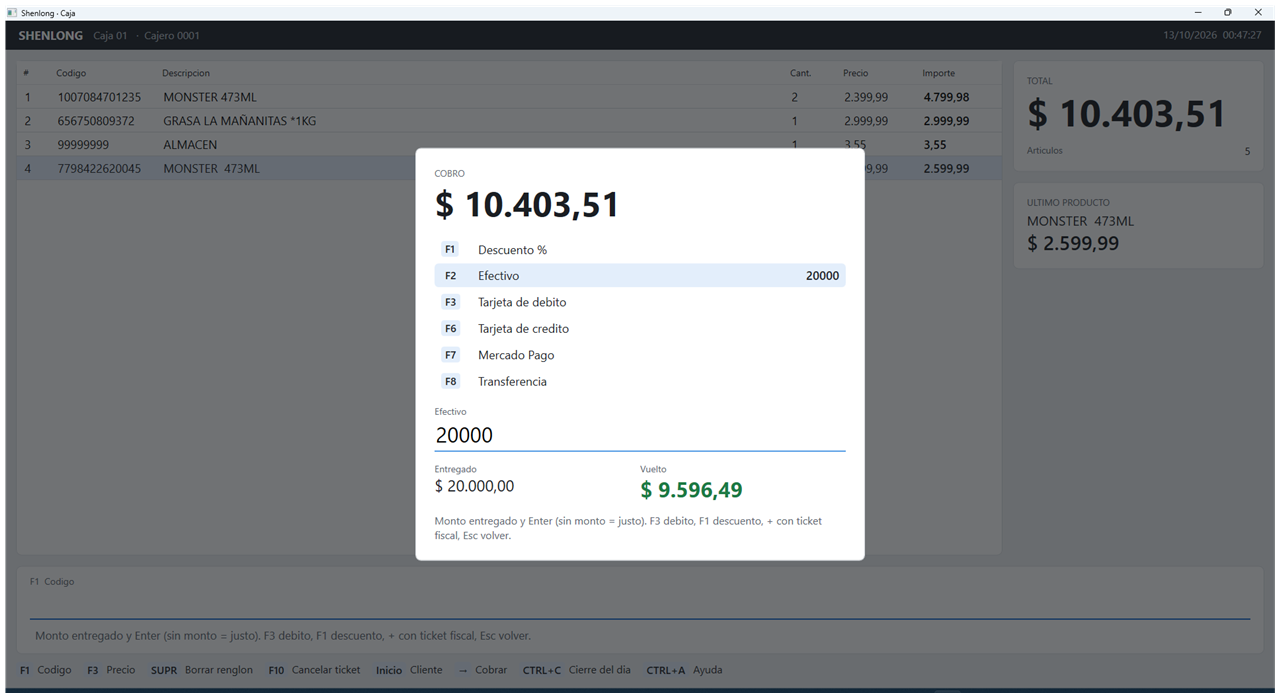
| Tecla | Medio de pago |
|---|---|
| F2 | Efectivo (el que está elegido al entrar) |
| F3 | Tarjeta de débito |
| F6 | Tarjeta de crédito |
| F7 | Mercado Pago |
| F8 | Transferencia |
| F1 | Descuento en % sobre todo el ticket (escribir el porcentaje y Enter) |
- Monto entregado y Enter. Sin monto, se cobra el total justo en efectivo.
- Pago con varios medios: elegir cada medio con su tecla y escribir cuánto. Al elegir tarjeta, Mercado Pago o transferencia, la caja propone lo que falta.
- Lo que no es efectivo no puede superar el total: el vuelto sale solo del efectivo.
- Enter confirma el cobro sin comprobante. + lo confirma con comprobante impreso: si el local tiene factura electrónica, sale la factura con su CAE y el código QR.
- Esc vuelve al ticket sin cobrar.
- El cajón se abre según la configuración del local (por ejemplo, solo cuando se cobra en efectivo).
Después del cobro, la caja muestra el número de ticket y el vuelto en grande. Para seguir, Enter o escanear el siguiente producto.
Si ARCA tarda, la venta igual se cobra. La caja espera unos segundos; si no llega el CAE, la factura queda pendiente y el servidor la reintenta solo cada minuto. Después se imprime con CTRL+F. Si el local tiene CAEA, la factura sale igual en el momento.
Factura A o a nombre de un CUIT (F2)
Cuando un cliente pide factura a su nombre (con CUIT):
- Apretar F2, escribir el CUIT (11 números, con o sin guiones) y Enter.
- Shenlong lo busca entre los clientes guardados y, si no está, en el padrón de ARCA. Si lo encuentra, arriba aparece Factura A · nombre o Factura B · nombre.
- Si no lo encuentra (o no hay red), la caja pide los datos a mano: nombre o razón social, el número de la condición de IVA y el domicilio (puede quedar vacío). Esc cancela.
- Cobrar como siempre. Con cliente cargado siempre sale factura, aunque se cobre con Enter.
- Un local Responsable Inscripto hace Factura A a inscriptos y monotributistas, y Factura B al resto. Un local monotributista siempre hace Factura C.
- F2 otra vez permite cambiar el cliente; vacío y Enter vuelve a consumidor final.
- El cliente queda guardado para la próxima vez (se ve en Clientes).
Condiciones de IVA (el número que pide la caja): 1 IVA Responsable Inscripto · 2 Responsable Monotributo · 3 IVA Sujeto Exento · 4 Consumidor Final · 5 IVA No Alcanzado · 6 Monotributista Social · 7 Monotributo Trabajador Independiente Promovido · 8 Sujeto No Categorizado.
Reimprimir (CTRL+P, CTRL+F)
- CTRL+P reimprime el último ticket con la palabra COPIA. Si era una factura pendiente y ya tiene CAE, imprime la factura.
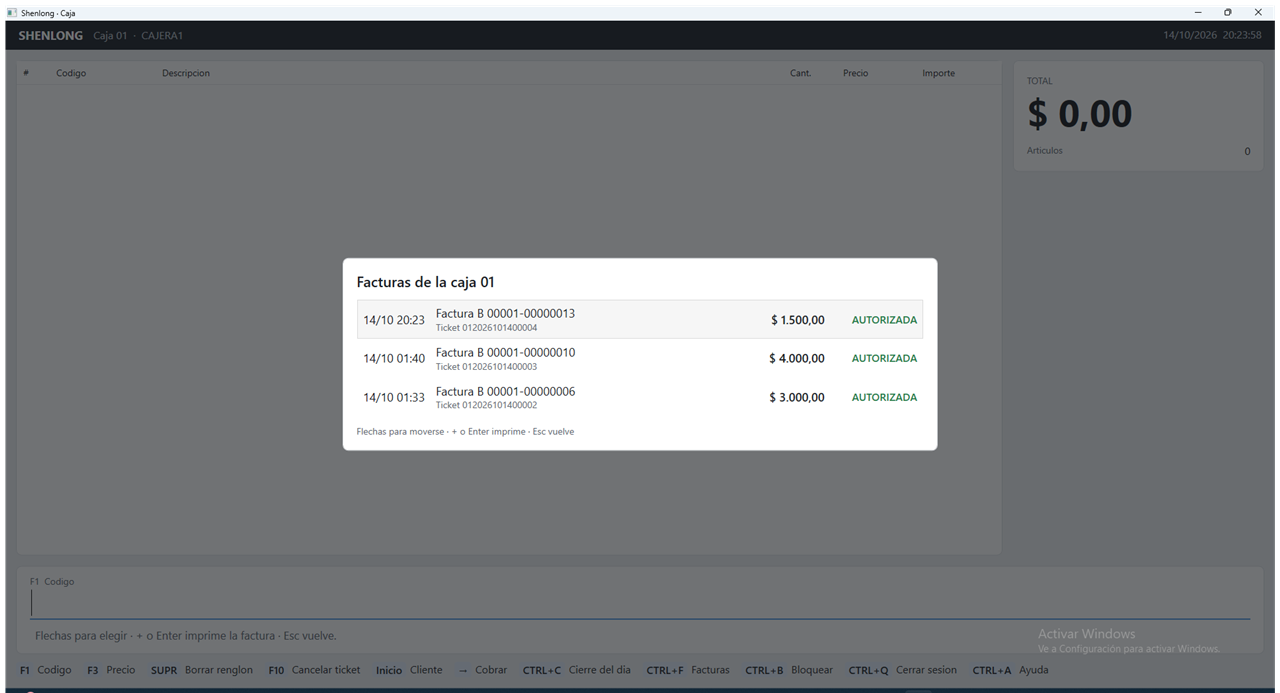
- CTRL+F muestra las facturas de la caja: las pendientes y las de los últimos 3 días. Se elige con las flechas y + o Enter la imprime (sin abrir el cajón). Necesita red.
Devoluciones (CTRL+T)
Para devolver productos de una venta facturada. Se hace con una nota de crédito y la tiene que autorizar el encargado.
- CTRL+T y escribir el número de la factura (
25o3-25) o el número de ticket; Enter. Si coincide con varias, elegir con las flechas. - La devolución arranca con todo lo vendido. Con las flechas se elige un renglón; escribir la cantidad y Enter la cambia; SUPR lo saca de la devolución.
- Enter para confirmar. El encargado escribe su código y su PIN.
- Sale impresa la nota de crédito (A, B o C, igual que la factura) y se devuelve el importe en efectivo. El cierre del día lo descuenta.
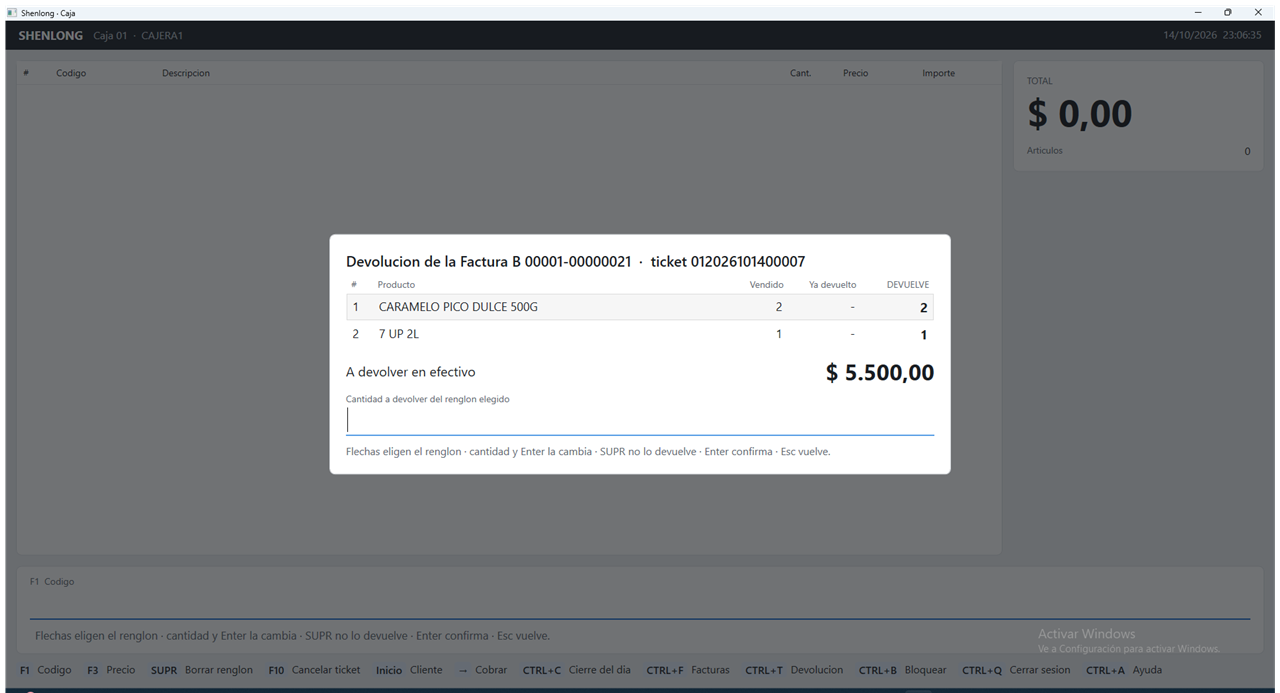
Necesita red. No se puede devolver más de lo que se vendió: lo ya devuelto se descuenta solo.
Cierre del día (CTRL+C)
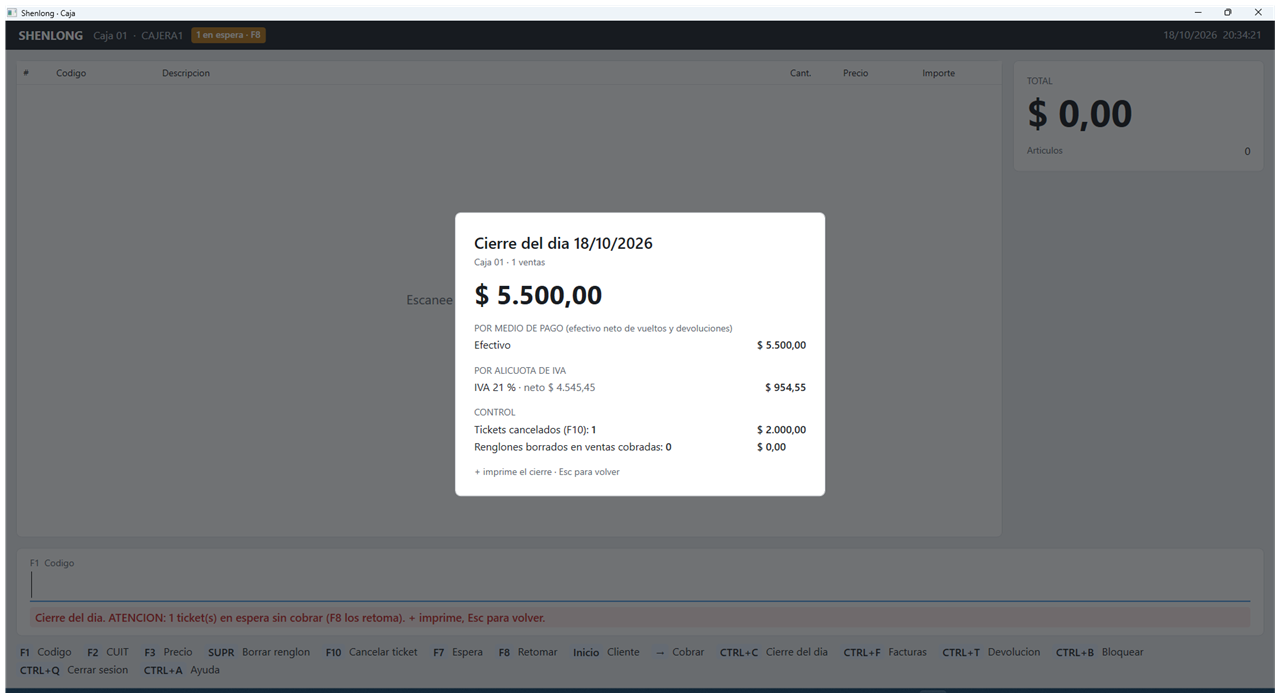
CTRL+C muestra el cierre de la caja del día:
- Total vendido y cantidad de ventas.
- Por medio de pago: el efectivo ya descuenta vueltos y devoluciones. Es lo que tiene que haber en el cajón.
- IVA por alícuota.
- Control: tickets cancelados (F10) y renglones borrados en ventas cobradas, con sus importes.
- Aviso si quedaron tickets en espera sin cobrar.
+ lo imprime; Esc vuelve.
Sin conexión y cortes de luz
La caja sigue vendiendo aunque se caiga la red o el servidor:
- Arriba aparece SIN CONEXION y la cantidad de ventas sin enviar.
- Se escanea, se busca y se cobra con la copia local de los productos. Cada venta queda guardada en la caja y se envía sola cuando vuelve la red, con su hora y los precios que pagó el cliente.
- Una factura pedida sin red queda pendiente y sale cuando la venta llega al servidor. Después se imprime con CTRL+F.
- Tras un corte de luz, el último cajero de esa caja puede volver a entrar con su PIN aunque no haya red.
- Lo que necesita red: devoluciones, lista de facturas (CTRL+F), cierre del día y buscar CUIT en el padrón.
Si arriba aparece N rechazada(s): avisar al encargado, el servidor no aceptó alguna venta (por ejemplo, la caja no estaba dada de alta). Llamar al técnico.
Todas las teclas de la caja
| Tecla | Qué hace |
|---|---|
| Código + Enter | Agrega el producto (repetir suma cantidad) |
| Texto + Enter | Busca por nombre |
3.55/ 8+15/ | Venta sin código por rubro |
| Espacio / Esc | Borra lo tipeado |
| ↑ ↓ · SUPR | Eligen un renglón · lo borran |
| F1 | Vuelve al campo de código |
| F2 | Factura a nombre de un CUIT |
| F3 | Consulta de precio |
| F7 / F8 | Pone en espera / retoma |
| F10 | Cancela el ticket |
| Inicio | Cliente socio |
| → | Cobrar |
| CTRL+P | Reimprime el último ticket |
| CTRL+F | Facturas de la caja |
| CTRL+T | Devolución |
| CTRL+C | Cierre del día |
| CTRL+B | Bloquear la caja |
| CTRL+Q | Cerrar la sesión |
| CTRL+A | Ayuda |
En la pantalla de cobro: F2 efectivo, F3 débito, F6 crédito, F7 Mercado Pago, F8 transferencia, F1 descuento, Enter sin comprobante, + con comprobante, Esc volver.
3. La gestión
Entrar
Abrir Shenlong Gestión, escribir el código y el PIN de un encargado o del dueño, y Ingresar. Las pestañas de arriba son las distintas pantallas. El botón Manual abre este manual y Cerrar sesion sale.
Si dos personas cambian el mismo producto a la vez, la segunda recibe un aviso para volver a abrirlo: nunca se pisa el cambio del otro.
Productos
- Buscar: escribir parte del nombre o el código y Buscar. Se puede filtrar por rubro. Incluir bloqueados muestra también los que no se venden.
- Nuevo: F2 o Nuevo (F2).
- Guardar: CTRL+G. Mientras haya cambios sin guardar aparece Sin guardar. Las cajas reciben el cambio solas, en menos de un minuto.
Los campos de la ficha
| Campo | Para qué |
|---|---|
| Códigos de barras | Uno por renglón. El primero es el principal. Un código no puede estar en dos productos. |
| Nombre | Lo que se ve en la caja y en el ticket. |
| Nombre para la etiqueta | Opcional, más corto, para etiquetas de góndola. |
| Rubro e IVA | En un producto nuevo, el IVA sale del rubro. |
| Precio de venta | Con IVA incluido, como en la góndola. Si el producto se pesa, es el precio por kilo. |
| Costo | Para la ganancia de los reportes. Debajo se ve el % de ganancia sobre el costo. |
| Stock | No se edita acá: cambia con las ventas, los ingresos y el inventario. |
| Código de balanza (PLU) | Solo para productos que se pesan: el mismo número cargado en la balanza. Vacío = no se pesa. |
| Bloqueado | Deja de venderse en las cajas, pero no se borra (las ventas viejas lo siguen mostrando). |
Abajo de la ficha está el historial de cambios de precio: fecha, usuario, precio y costo anterior y nuevo.
Aumentos
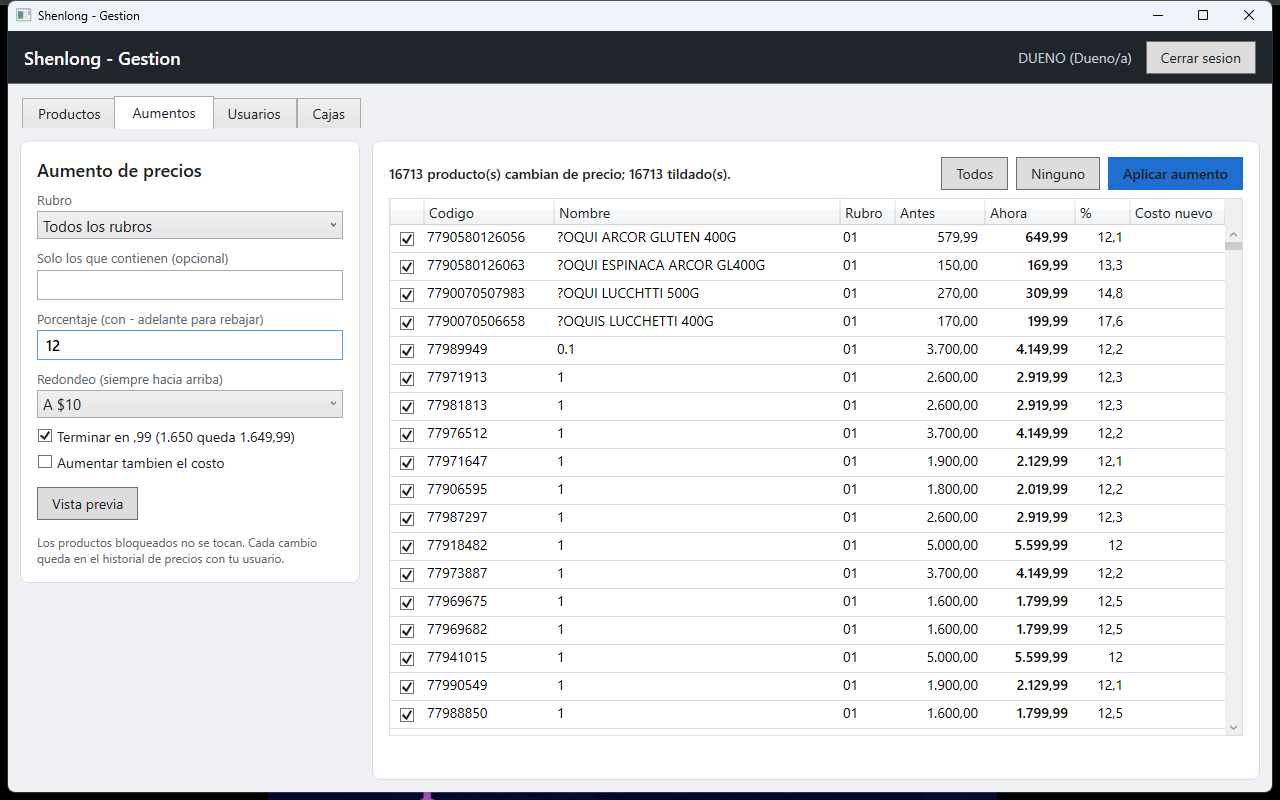
Para subir (o bajar) precios de muchos productos de una vez.
- Elegir el rubro (o todos) y, si hace falta, una palabra que tengan que contener.
- Escribir el porcentaje. Con un menos adelante es una rebaja (
-10). - Elegir el redondeo (siempre hacia arriba: $ 1, $ 10, $ 50 o $ 100) y, si se quiere, Terminar en ,99 (1.650 queda 1.649,99). Con Aumentar tambien el costo sube también el costo.
- Vista previa: muestra cada producto con el precio de antes y el de ahora. Todavía no cambia nada. Se pueden destildar los que no se quieren tocar (Todos / Ninguno).
- Aplicar aumento.
Los productos bloqueados no se tocan. Si alguien cambió un producto entre la vista previa y el aumento, ese se saltea y se avisa. Cada cambio queda en el historial de precios con tu usuario.
Ingresos de mercadería
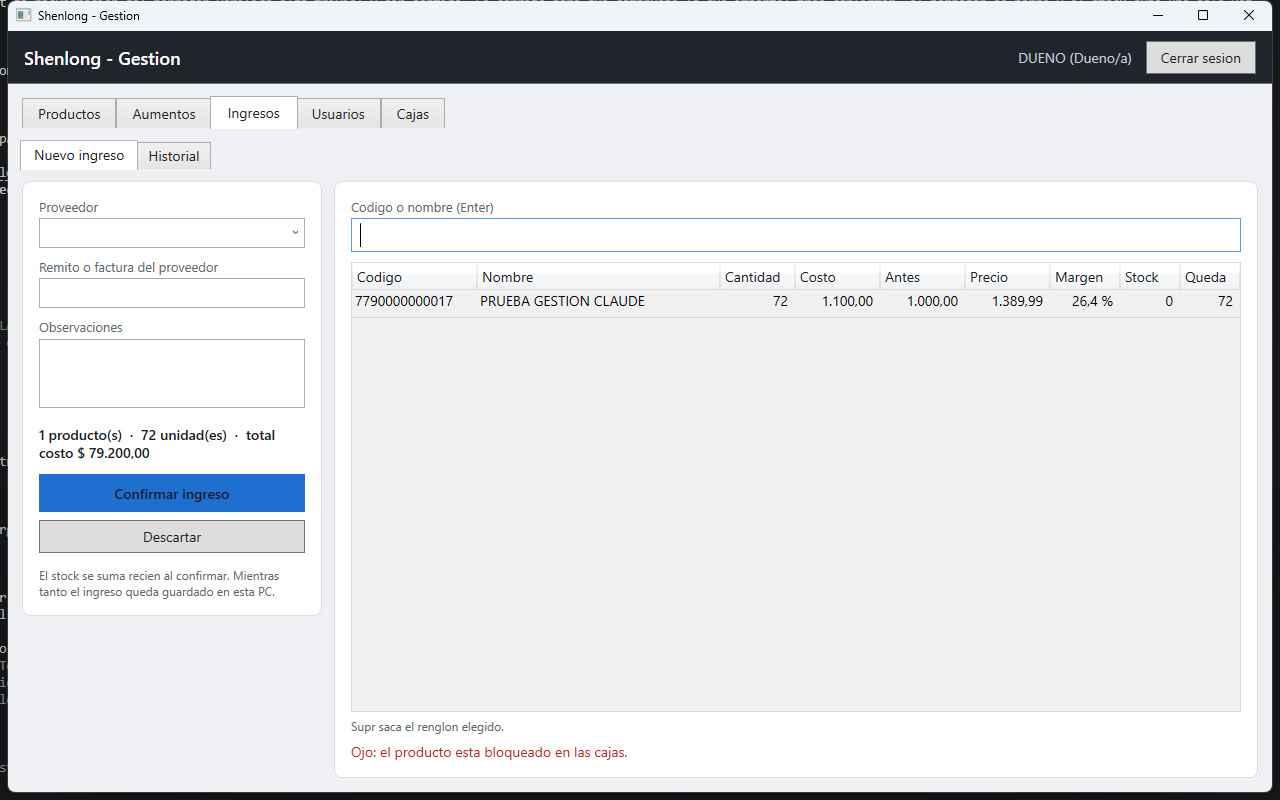
Cuando llega mercadería del proveedor: suma el stock y actualiza el costo.
- Pestaña Ingresos → Nuevo ingreso. Elegir o escribir el proveedor; si es nuevo, se crea solo al confirmar. Anotar el remito o la factura del proveedor.
- Escanear o escribir el código o el nombre y Enter.
- Escribir la cantidad: se acepta
6x12(6 cajas de 12 = 72) y Enter. - Escribir el costo unitario y Enter. Se ve el margen contra el precio de venta; si el costo supera el precio, avisa.
- Repetir con cada producto. SUPR saca el renglón elegido.
- Confirmar ingreso: recién ahí se suma el stock y se guarda el costo nuevo.
Mientras se carga, el ingreso queda guardado en esa PC: si se cierra la gestión o se corta la luz, al volver sigue ahí. Descartar lo borra.
En Historial se ven los ingresos por fecha. Anular ingreso resta el stock y devuelve el costo anterior, salvo que el costo se haya cambiado después del ingreso; en ese caso se deja el actual (la columna Costo volvio lo indica).
Inventario
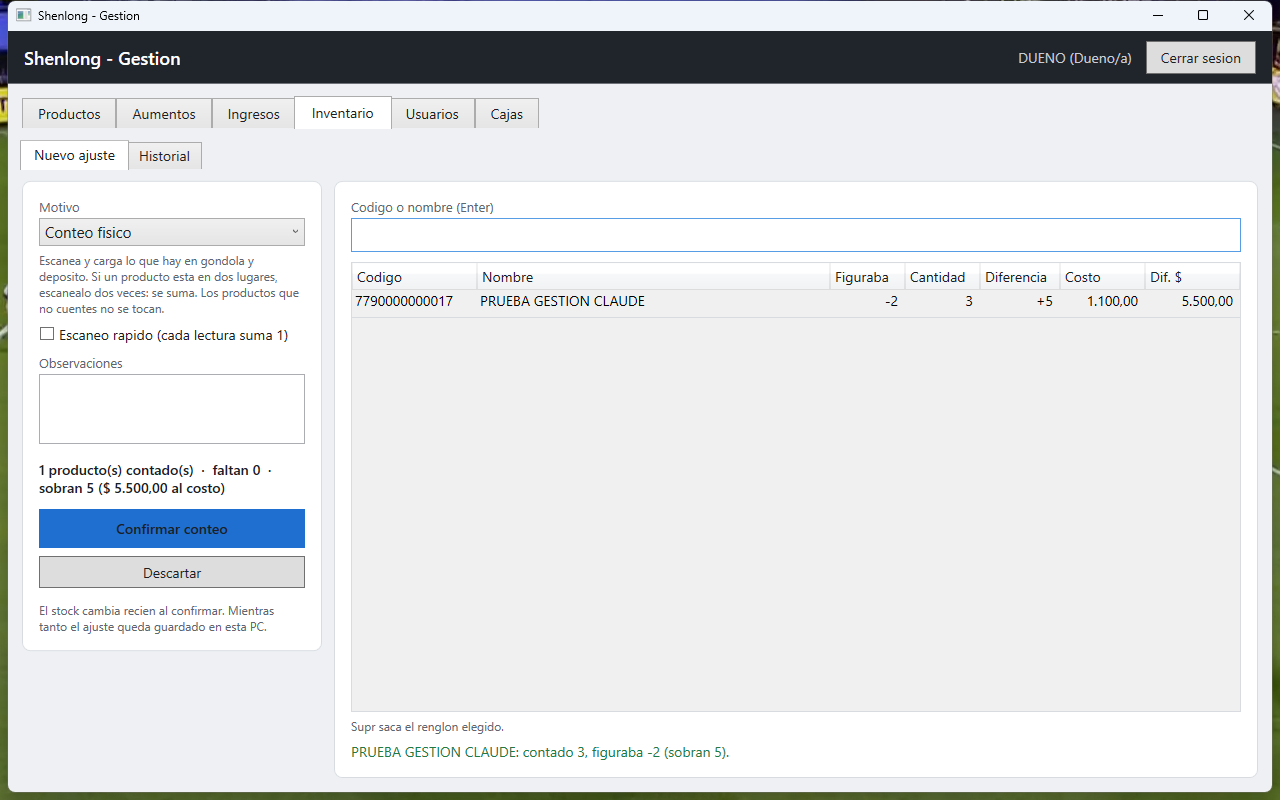
Pestaña Inventario → Nuevo ajuste. Primero se elige el motivo:
- Conteo físico: se escanea y se carga lo que hay en góndola y depósito. Si un producto está en dos lugares, se escanea dos veces y se suma. Los productos que no se cuentan no se tocan. Al confirmar, el stock queda igual a lo contado.
- Rotura, Vencido, Robo o faltante, Consumo interno, Otro: se carga cuántas unidades se perdieron y se restan del stock.
- Escaneo rapido: cada lectura suma 1, sin escribir la cantidad.
- Se puede contar con la caja abierta: si se vende un producto mientras se cuenta, Shenlong lo tiene en cuenta y no queda faltante de más (columna Vend. s/red en el historial para ventas que llegaron tarde).
- Las columnas Figuraba, Diferencia y Dif. $ (al costo) muestran qué falta y qué sobra.
- El ajuste también queda guardado en la PC hasta confirmarlo. Historial permite filtrarlos por motivo y Anular ajuste los deshace.
Reportes
Elegir el período (Hoy, Este mes, Mes pasado o fechas) y, si se quiere, una caja o un rubro.
| Reporte | Muestra |
|---|---|
| Ventas | Total vendido, tickets, ticket promedio y descuentos; por día, por medio de pago, por alícuota de IVA y por rubro. |
| Productos | Unidades e importe de cada producto, sin IVA, costo y ganancia. Un * indica que la ganancia usa el costo actual porque la venta es anterior a cargar costos. |
| Stock valorizado | Valor del stock al costo y a precio de venta, con los productos con stock negativo y sin costo. |
Exportar a Excel guarda el reporte como archivo para abrir en Excel. Cómo se calcula la ganancia depende de cómo se cargan los costos (con o sin IVA, en Configuración).
Facturas
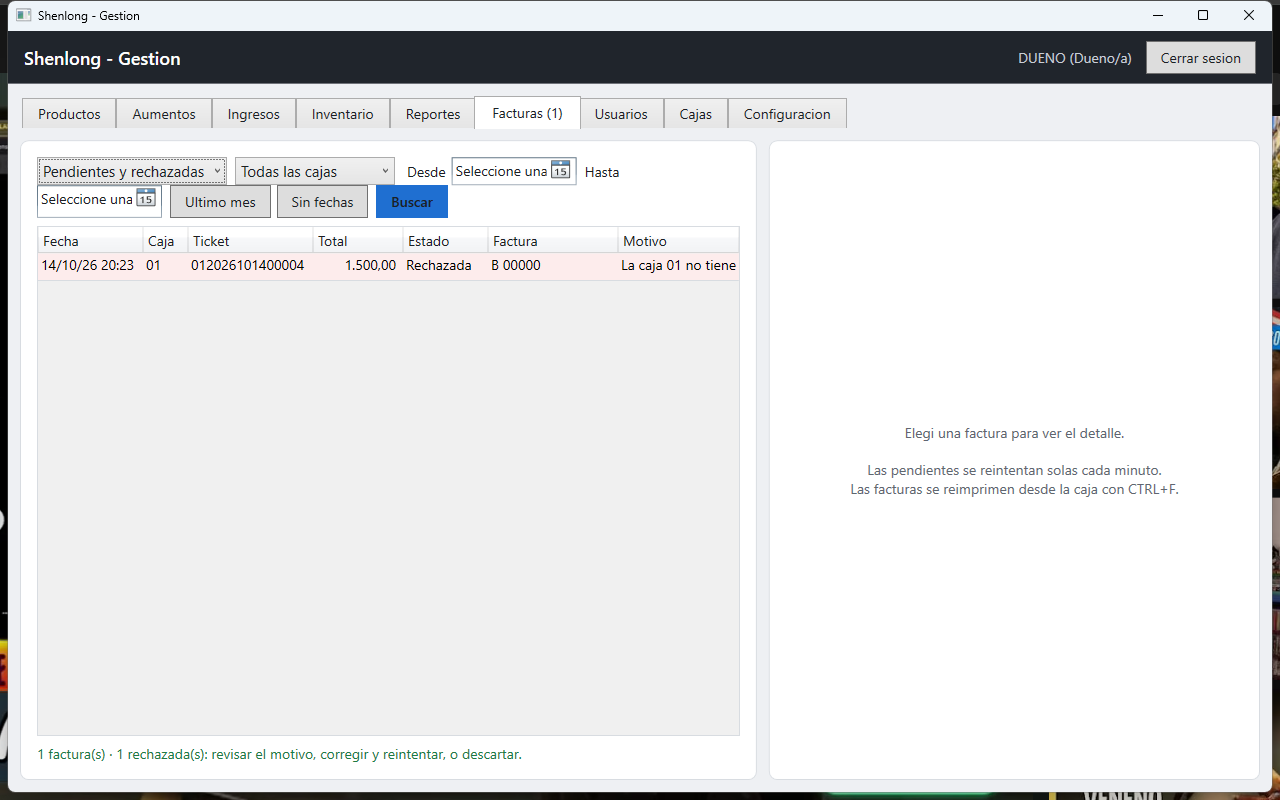
La pestaña Facturas muestra entre paréntesis cuántas necesitan atención.
- Pendientes: ARCA no contestó. Se reintentan solas cada minuto; Reintentar ahora lo hace en el momento.
- Rechazadas: ARCA dijo que no (el motivo se ve en el detalle). Se corrige la causa (por ejemplo, el punto de venta de la caja) y Reintentar ahora, o Descartar factura si no corresponde (la venta queda sin factura).
- Se filtra por estado, caja y fechas. Las facturas se reimprimen desde la caja con CTRL+F.
Clientes
Los clientes con CUIT para Factura A o B. Se guardan solos cuando la cajera factura con F2, con los datos del padrón de ARCA o los que cargó a mano. Acá se pueden revisar, corregir, cargar de antemano (Nuevo cliente) o borrar. La condición de IVA decide la letra: A a inscriptos y monotributistas, B al resto.
Proveedores
Nombre, CUIT, teléfono, contacto (vendedor o preventista) y notas, por ejemplo qué día viene. Se crean solos al cargar un ingreso de mercadería con un proveedor nuevo, y acá se completan. Un proveedor con ingresos no se puede borrar: se destilda Activo y deja de aparecer al cargar ingresos.
Rubros y medios de pago
Rubros: cada producto pertenece a uno (ALMACEN, LIMPIEZA…). De cada rubro se carga:
- IVA: el que toman los productos nuevos y las ventas sin código. Si se cambia y el rubro tiene productos, la gestión pregunta si también se pasan todos sus productos al IVA nuevo.
- Tecla: el signo para vender sin código en la caja (
/,*,-…): importe y la tecla, por ejemplo500/. Vale para todas las cajas.
Para borrar un rubro con productos, elegir antes a qué rubro pasarlos (sirve para unir rubros repetidos). La lista muestra cuántos productos tiene cada uno.
Medios de pago: los que ofrece la caja al cobrar. Se pueden agregar (por ejemplo «Cuenta DNI» o vales) eligiendo el tipo: solo el efectivo da vuelto y abre el cajón. Los que ya no se usan se desactivan (no se borran porque las ventas viejas los nombran). El efectivo no se puede desactivar. Los medios nuevos se eligen con las flechas en la pantalla de cobro.
Usuarios
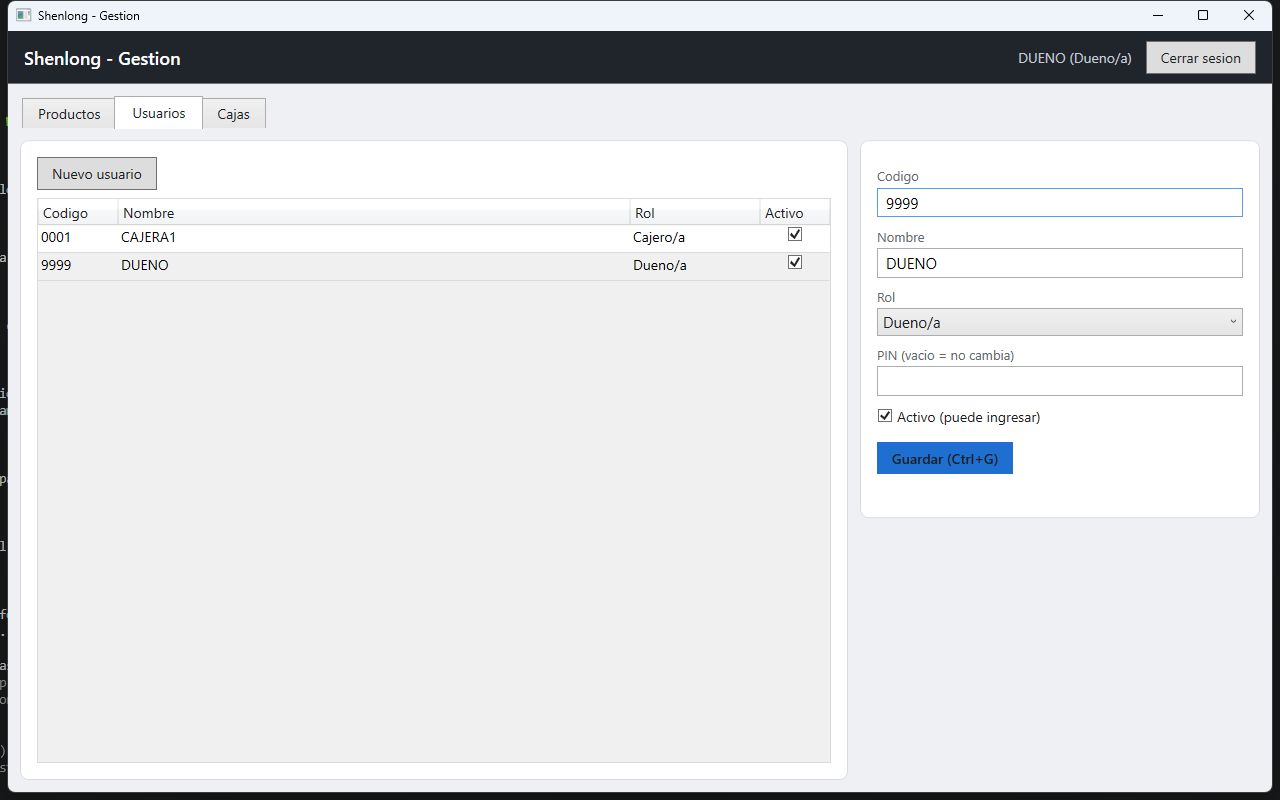
Nuevo usuario: código (el que se escribe al entrar), nombre, rol (cajero/a, encargado/a, dueño/a) y PIN. Para cambiar el PIN de alguien, escribir uno nuevo; vacío no lo cambia. Destildar Activo impide que entre (por ejemplo, alguien que dejó de trabajar) sin borrar sus ventas.
Cajas
Una por cada puesto de cobro. El código (01, 02…) es el que el técnico configura en esa PC.
- Punto de venta de ARCA: el número de punto de venta "Web Services" de esa caja (cada caja el suyo). Vacío si la caja no factura. Ver Puntos de venta.
- Punto de venta CAEA: opcional, otro número exclusivo para cuando ARCA no responde. Ver CAEA.
Configuración
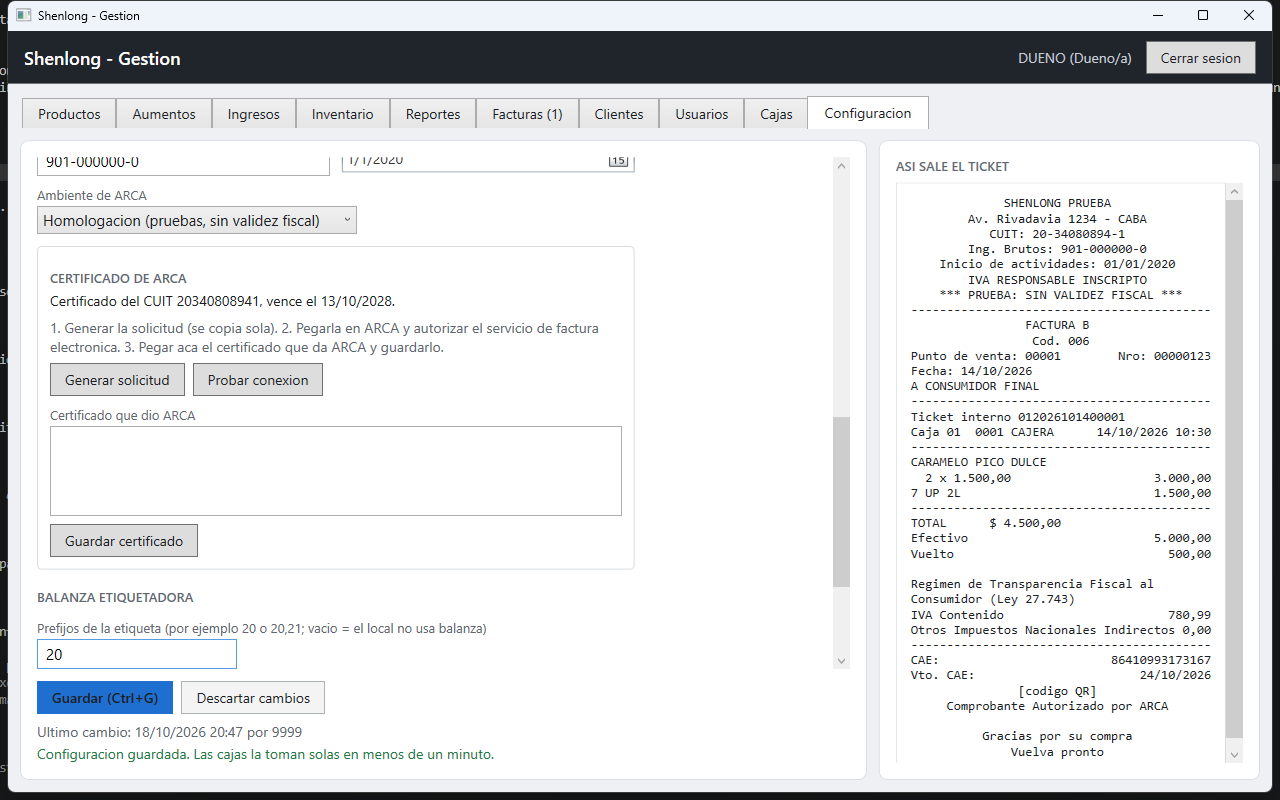
La ve el encargado; solo el dueño la cambia. A la derecha se ve cómo va a salir el ticket mientras se escribe. CTRL+G guarda; Descartar cambios vuelve a lo guardado. Las cajas toman los cambios solas en menos de un minuto.
| Sección | Qué se carga |
|---|---|
| Datos del ticket | Nombre del local (sale en letra grande, hasta 21 letras), dirección, CUIT, teléfono, renglones extra del encabezado (hasta 4, por ejemplo IVA RESPONSABLE INSCRIPTO) y pie del ticket (hasta 4). |
| Costos | Si los costos se cargan con IVA (como el precio de góndola) o sin IVA (el neto de la factura A del proveedor). Cambia cómo se calcula la ganancia. |
| Cajón de dinero | Nunca, al cobrar en efectivo, o siempre que se cobra. |
| Comprobante legal | Ninguno (solo ticket no fiscal) o factura electrónica ARCA. Con factura electrónica: condición frente al IVA, Ingresos Brutos, inicio de actividades, ambiente (pruebas o producción) y el certificado. Al lado está el link a este instructivo. |
| Balanza etiquetadora | Ver Balanza etiquetadora. |
| Licencia de Shenlong | Estado de la licencia y dónde pegar la que le mandamos. Ver Licencia. |
La impresora de cada caja la configura el técnico en esa caja.
Balanza etiquetadora
Las balanzas que imprimen etiqueta (Dahua y similares) arman un código de 13 números: prefijo (2 números) + PLU del producto + peso o importe + un dígito de control. En ESPSA estos formatos se llaman 2-3-7, 2-4-6 y 2-5-5.
- En la balanza, ver qué prefijo usa (por ejemplo 20), qué formato (2-4-6 = PLU de 4 números) y si imprime el peso o el importe. Si lo configuró el técnico de la balanza, preguntarle.
- Gestión → Configuracion → BALANZA ETIQUETADORA: escribir el prefijo (varios separados por coma:
20,21), elegir el formato y qué trae la etiqueta. En modo importe, elegir si el importe trae centavos. Guardar. - En cada producto que se pesa, cargar su Codigo de balanza (PLU): el mismo número con que está cargado en la balanza. Su precio de venta es por kilo.
| Modo | Cómo se cobra | Cuándo conviene |
|---|---|---|
| Peso | Kilos de la etiqueta × precio por kilo de Shenlong | Los precios se cambian solo en Shenlong; la balanza puede tener precios viejos sin problema. |
| Importe | Lo que imprimió la balanza | Cuando el cliente tiene que pagar exactamente lo de la etiqueta. Hay que mantener los precios de la balanza al día. |
Si un producto común tiene un código que empieza igual que las etiquetas (por ejemplo, códigos internos 20…), Shenlong primero busca el código exacto: el producto común sigue funcionando.
Copias de seguridad
El servidor hace solo una copia completa de la base todos los días (si la PC estuvo apagada, apenas se prende). Las ventas siguen mientras se copia.
- En la PC del servidor: carpeta
C:\ProgramData\Shenlong\copias; quedan las últimas 14. - En la nube: con la licencia activa, cada copia se sube también a internet; quedan las últimas 7. Si la PC se rompe o se la roban, los datos no se pierden.
En Gestión → Configuracion → COPIAS DE SEGURIDAD se ve la última copia (en verde si es de las últimas 24 horas, en rojo si no) y se puede Hacer copia ahora, por ejemplo antes de un cambio grande de precios.
Para recuperar una copia (PC nueva, disco roto) llame al técnico: la restauración reemplaza toda la base. Ver Para el técnico.
Licencia
Shenlong se usa con una suscripción mensual por local. Los primeros 30 días son de prueba gratis. La licencia es para el CUIT del local y para la PC servidor: si cambia el CUIT en Configuración o se cambia la PC, hace falta una licencia nueva.
- Gestión → Configuracion: cargar el CUIT del local y guardar.
- En LICENCIA DE SHENLONG tocar Activar o renovar por internet. La primera vez empieza la prueba gratis de 30 días (una sola por CUIT y por PC).
Suscripción mensual: en el mismo lugar, escribir el mail de la cuenta de Mercado Pago con que se va a pagar y tocar Pagar con Mercado Pago. Se abre Mercado Pago para autorizar el débito automático; si el local está en la prueba gratis, el primer débito es cuando termina la prueba. Al volver, tocar Activar o renovar por internet. Para dar de baja la suscripción, cancelarla desde la cuenta de Mercado Pago: Shenlong sigue funcionando hasta el final del último mes pagado.
Después el servidor renueva la licencia solo, por internet, dos veces por día. Con la suscripción al día, el local puede trabajar hasta 30 días sin internet. Abajo de la licencia se ve la fecha de la última consulta.
Sin internet en la PC servidor: tocar Copiar datos para pedirla, mandarnos ese texto (CUIT, código de instalación y código de la PC) y pegar la licencia que le mandamos (empieza con SL1.) en el recuadro; después Instalar licencia.
Si se cambia la PC servidor o se reinstala Windows, la licencia se mueve sola al activar en la PC nueva (hasta 3 veces por mes; para más, escribanos).
Cuando la licencia está por vencer o venció, arriba de la gestión aparece un aviso, primero en naranja y después en rojo. Nunca se borra nada y una venta empezada siempre se termina:
| Cuándo | Qué pasa |
|---|---|
| 7 días antes de vencer | Aviso en la gestión. Todo funciona. |
| Hasta 7 días después | Aviso en rojo en la gestión y en las cajas («LICENCIA VENCIDA: avisar al dueño»). Todo funciona. |
| De 7 a 30 días después | No se piden facturas a ARCA (quedan pendientes y salen solas al renovar) ni se pueden modificar productos, precios, ingresos, inventario ni clientes. Las cajas venden. |
| Más de 30 días después | Modo consulta: las cajas no empiezan ventas nuevas. La gestión deja ver y exportar todo. |
Atrasar el reloj de la PC no sirve: Shenlong recuerda la hora más alta que vio.
4. Factura electrónica: trámite en ARCA
Para que Shenlong pida el CAE de cada factura, ARCA tiene que conocer al sistema. El trámite se hace una sola vez (y el certificado se renueva cada 2 años). Lo hace el dueño con la clave fiscal del CUIT del local. Lleva entre 20 y 40 minutos.
Resumen de lo que hay que dejar listo:
- Un punto de venta para Web Services por cada caja.
- Un certificado digital que identifica a Shenlong ante ARCA.
- La autorización del servicio de facturación electrónica para ese certificado.
Antes de empezar
- Clave fiscal nivel 3 o superior del titular del CUIT del local (persona humana o representante de la sociedad).
- El local inscripto en IVA (Responsable Inscripto) o en el Monotributo, con la actividad dada de alta.
- En Shenlong, Gestión → Configuracion: nombre, CUIT, dirección, condición frente al IVA, Ingresos Brutos e inicio de actividades. En Comprobante legal, elegir Factura electronica ARCA y en Ambiente de ARCA elegir Produccion. Guardar (CTRL+G).
Todo se hace con el mismo CUIT que está cargado en Shenlong. Si el certificado sale a nombre de otro CUIT, Shenlong lo rechaza.
Se entra a ARCA desde www.afip.gob.ar → Iniciar sesión con CUIT y clave fiscal. Si un servicio no aparece en la lista de "Mis servicios", se agrega en Administrador de Relaciones de Clave Fiscal → Adherir servicio → botón ARCA → buscarlo → confirmar. Después hay que salir y volver a entrar para verlo.
Paso 1: Puntos de venta
Cada caja que factura necesita su propio punto de venta para "Web Services". No sirven los puntos de venta de controlador fiscal ni los de "Factura en línea".
- En ARCA, entrar al servicio Administración de puntos de venta y domicilios.
- Elegir la empresa y entrar a A/B/M de Puntos de venta → Agregar.
- Número: el siguiente libre (por ejemplo 2, 3…). Nombre de fantasía: por ejemplo «Caja 01».
- Sistema: RECE para aplicativo y web services si el local es Responsable Inscripto, o Factura electrónica - Monotributo - Web Services si es monotributista.
- Domicilio: el del local. Aceptar y confirmar.
- Repetir para cada caja.
- En Shenlong, Gestión → Cajas: en cada caja escribir su número en Punto de venta de ARCA y guardar.
Si el local ya facturaba electrónicamente con otro sistema, conviene usar puntos de venta nuevos para Shenlong, así la numeración no se mezcla.
Paso 2: Certificado digital
El certificado es como la "clave fiscal" de Shenlong. Se arma entre Shenlong y ARCA; la parte secreta nunca sale del servidor del local.
En Shenlong: generar la solicitud
- Gestión → Configuracion → CERTIFICADO DE ARCA (con el ambiente Produccion elegido y guardado).
- Generar solicitud. La solicitud se copia sola y aparece en pantalla. El mensaje de abajo indica el nombre (alias) sugerido, por ejemplo
shenlong20261018. Anotarlo. - Guardar solicitud (.csr) y guardarla, por ejemplo en el Escritorio, como
solicitud-arca.csr.
En ARCA: crear el certificado
- Entrar al servicio Administración de Certificados Digitales (si no está, adherirlo como se explica en Antes de empezar).
- Elegir el CUIT del local y Agregar alias.
- Alias: el nombre que sugirió Shenlong. Solo letras y números, sin espacios ni guiones.
- En Archivo, elegir el archivo
solicitud-arca.csr. Agregar alias. - En la lista aparece el alias: entrar con Ver y descargar el certificado. Queda un archivo
.crten Descargas.
En Shenlong: guardar el certificado
- Configuración → Abrir archivo .crt y elegir el archivo descargado. También se puede abrir con el Bloc de notas, copiar todo el texto (empieza con
-----BEGIN CERTIFICATE-----) y pegarlo en Certificado que dio ARCA. - Guardar certificado. Shenlong verifica que corresponda a su solicitud y al CUIT del local, y muestra hasta cuándo vence.
Si se generó una solicitud nueva después, la anterior ya no sirve: el certificado tiene que corresponder a la última solicitud generada en ese ambiente.
Paso 3: Autorizar la factura electrónica
Con el certificado creado, hay que decirle a ARCA que ese certificado puede facturar en nombre del CUIT.
- Entrar al servicio Administrador de Relaciones de Clave Fiscal.
- Elegir el CUIT del local → Nueva relación.
- Buscar el servicio: botón ARCA → WebServices → Facturación Electrónica.
- En Representante, Buscar y elegir el computador fiscal con el alias del certificado (por ejemplo
shenlong20261018). - Confirmar. Se puede imprimir el formulario como comprobante.
Paso 4: Probar la conexión
- En Shenlong, Configuración → Probar conexion.
- Tiene que decir «Conexión con ARCA correcta» y, para cada caja, el último número autorizado de su punto de venta.
- Hacer una venta de prueba con + en una caja: tiene que salir la factura con CAE y QR.
Si algo falla, ver Errores frecuentes. A veces ARCA tarda unos minutos en habilitar una autorización nueva: esperar 10 minutos y volver a probar.
Padrón (opcional)
Para que F2 en la caja traiga solo el nombre, la condición de IVA y el domicilio de un CUIT, autorizar también la consulta al padrón: repetir el Paso 3 eligiendo el servicio ws_sr_constancia_inscripcion (Consulta de constancia de inscripción) para el mismo alias. Sin esto, la cajera carga los datos a mano la primera vez y quedan guardados.
CAEA para cuando ARCA no responde (opcional)
Si ARCA no contesta, Shenlong guarda la factura como pendiente y la imprime después. Con CAEA la factura sale igual en el momento con un código que se pide por quincena, y Shenlong la informa a ARCA cuando vuelve.
- En ARCA, dar de alta otro punto de venta por caja, exclusivo para CAEA (en A/B/M de Puntos de venta, eligiendo el sistema de emisión para CAEA que ofrezca ARCA).
- En Gestión → Cajas, escribir ese número en Punto de venta CAEA.
- Shenlong pide el CAEA de cada quincena solo y lo informa. No hace falta hacer nada más.
Es opcional. Sin CAEA, la venta igual se cobra y la factura sale cuando ARCA vuelve.
Ambiente de pruebas (homologación)
Sirve para probar sin emitir facturas reales: las facturas salen con «PRUEBA: SIN VALIDEZ FISCAL». El certificado de pruebas se saca distinto:
- Adherir el servicio WSASS - Autogestión Certificados Homologación (Administrador de Relaciones → Adherir servicio → ARCA).
- En Shenlong, ambiente Homologacion, guardar y Generar solicitud (se copia sola).
- En WSASS → Nuevo certificado: nombre (el alias sugerido, solo letras y números) y pegar la solicitud. Crear y copiar el certificado que aparece.
- Pegarlo en Shenlong y Guardar certificado.
- En WSASS → Crear autorización a servicio: elegir el alias y el servicio wsfe.
- Probar conexion.
Cuando todo funcione, pasar a Produccion y hacer el trámite de los pasos 1 a 4. Los certificados de pruebas no sirven en producción.
Renovar el certificado
El certificado vence a los 2 años; la fecha se ve en Configuración. Un mes antes, repetir el Paso 2 con un alias nuevo y el Paso 3 para ese alias, y probar la conexión. Los puntos de venta no cambian.
Errores frecuentes
| Mensaje o síntoma | Causa y solución |
|---|---|
| «Computador no autorizado a acceder al servicio» | Falta el Paso 3 o se hizo para otro alias. Si se acaba de hacer, esperar 10 minutos. |
| El certificado no corresponde a la solicitud | Se generó otra solicitud después. Generar una nueva, crear el certificado con ella y volver a guardarlo. |
| El certificado es de otro CUIT o de otro ambiente | Se usó otra clave fiscal, o un certificado de pruebas en producción (o al revés). Repetir con el CUIT y el ambiente correctos. |
| El alias no se acepta | Solo letras y números: sin espacios, guiones ni puntos. |
| Factura rechazada: punto de venta | La caja no tiene punto de venta cargado, o el número no es de tipo Web Services. Revisar Paso 1 y Gestión → Cajas, y Reintentar ahora en Facturas. |
| Factura pendiente | ARCA no respondió. Se reintenta sola cada minuto; no hace falta hacer nada. |
| El certificado venció | Renovarlo. |
5. Problemas y soluciones
| Problema | Qué hacer |
|---|---|
| «Código o PIN incorrectos» | Revisar el código. Después de 5 intentos, esperar 5 minutos. Si se olvidó el PIN, el dueño pone uno nuevo en Usuarios. |
| «Producto … no encontrado» | El código no está cargado: buscar por nombre o venderlo por rubro, y avisar al encargado para que lo agregue en Productos. Si está bloqueado, tampoco se vende. |
| Arriba dice LICENCIA VENCIDA o SIN LICENCIA | Avisar al dueño: tiene que renovar la suscripción o instalar la licencia. Ver Licencia. |
| Arriba dice SIN CONEXION | Se puede seguir vendiendo. Revisar que el servidor esté encendido y el cable de red. Las ventas se envían solas al volver. |
| No imprime | Ver que la impresora esté encendida, con papel y la tapa cerrada. La venta igual queda registrada: CTRL+P reimprime. Si sigue sin imprimir, llamar al técnico (nombre de la impresora en la caja). |
| El cajón no abre | Revisar la opción de CAJON DE DINERO en Configuración y el cable del cajón a la impresora. |
| «reloj de la caja corregido con el del servidor» | La hora de esa PC está mal. Shenlong usa la del servidor, pero conviene corregirla en Windows. |
| «N rechazada(s): avisar al encargado» | El servidor no aceptó alguna venta guardada sin red. Llamar al técnico: no se pierde, queda apartada para revisar. |
| Factura pendiente o rechazada | Ver Facturas y Errores frecuentes. |
| Un precio cambiado no aparece en la caja | Las cajas se actualizan solas cada 20 segundos. Si la caja está sin conexión, se actualiza al volver la red. |
| «Otro usuario modificó este producto…» | Alguien lo cambió mientras estaba abierto. Volver a abrirlo y repetir el cambio. |
6. Glosario
| ARCA | Agencia de Recaudación y Control Aduanero (antes AFIP). |
| CAE | Código de Autorización Electrónico: el número que da ARCA a cada factura. Sin CAE la factura no es válida. |
| CAEA | CAE Anticipado: un código por quincena para facturar cuando ARCA no responde. |
| Punto de venta | Número que identifica dónde se emite la factura (00001-00000123: punto de venta 1, factura 123). |
| Certificado digital | Archivo que identifica a Shenlong ante ARCA. Vence a los 2 años. |
| Alias / computador fiscal | El nombre del certificado en ARCA. |
| Homologación | Ambiente de pruebas de ARCA, sin validez fiscal. |
| Nota de crédito | Comprobante que anula total o parcialmente una factura (devoluciones). |
| PLU | Número del producto en la balanza; viaja dentro de la etiqueta. |
| Rubro | Categoría del producto (ALMACEN, LIMPIEZA…). Define el IVA y permite vender sin código. |
7. Para el técnico
- Instalación:
Shenlong-Setup.exe(un solo instalador): en la PC del dueño elegir servidor + gestión + caja; en las otras, solo caja (pide la IP del servidor, el número de caja y la impresora). El servidor instala su propio PostgreSQL 16 (servicioShenlong-DB, puerto 5433, solo local) y el servicioShenlong(puerto 5199, abre el firewall; arranca solo con Windows). Actualizar = correr el instalador nuevo encima: conserva datos y configuración. Desinstalar no borraC:\ProgramData\Shenlong. - Primera vez: la gestión muestra «Bienvenido a Shenlong»: nombre y CUIT del local, dueño y PIN; crea la caja 01 y activa la prueba gratis. Los productos se traen de ESPSA con el importador.
- Configuración de cada PC:
C:\ProgramData\Shenlong\caja.json(ApiUrl,RegisterCode,Printer.Name;OpenItemKeyssolo se usa si ningún rubro tiene tecla),gestion.jsony, en el servidor,servidor.json(conexión a la base; solo administradores). La copia local de la caja queda en%LOCALAPPDATA%\Shenlong\caja-NN.db. - Restaurar una copia: en el servidor, PowerShell como administrador:
powershell -ExecutionPolicy Bypass -File "C:\Program Files\Shenlong\Instalador\restaurar-copia.ps1" -Archivo C:\ProgramData\Shenlong\copias\<copia>.dump. Antes guarda el estado actual (antes-de-restaurar-…). Las copias de la nube las baja Shenlong (soporte). En una PC nueva hay que volver a cargar el certificado de ARCA y activar la licencia. - Gestión:
appsettings.jsonconApiUrl. - Certificado: la clave privada de ARCA se guarda cifrada con llaves de la PC del servidor (
C:\ProgramData\Shenlong\keys). Si se cambia el servidor de PC, hay que sacar un certificado nuevo. - Copias de seguridad: la base de datos
shenlongde PostgreSQL.