说明:系统界面是西班牙语。本手册中按钮和菜单的名称保留西班牙语原文(例如 Configuracion),后面附中文解释,方便对照屏幕操作。
1. Shenlong 是什么
Shenlong 是超市的收银和后台管理系统,使用方法和 ESPSA 一样:收银台的按键完全相同,用过 ESPSA 的收银员不需要重新学习。
三个组成部分
| 部分 | 安装在哪里 | 用途 |
|---|---|---|
| 服务器 | 店里的一台电脑(可以是老板的电脑或某台收银机) | 保存商品、销售、库存和设置,并向 ARCA 申请发票。营业时必须开着。 |
| 收银台(Caja) | 每个收银位(每店 2 到 5 台) | 销售和收款。收银台保存一份商品资料,断网也能继续卖。 |
| 后台管理(Gestión) | 老板或店长的电脑 | 商品和价格、进货、盘点、报表、发票、用户和店铺设置。 |
本手册随后台管理程序一起安装:点 Manual(手册)按钮即可打开,即使服务器关闭、没有网络也可以。服务器也提供本手册,店里任何电脑或手机都能查看。
用户和权限
每个人用自己的代码(código)和密码(PIN,一串数字)登录。能做什么取决于角色:
| 角色 | 收银台 | 后台管理 |
|---|---|---|
| 收银员(Cajero/a) | 销售、收款、挂单、重新打印 | 不能进入 |
| 店长(Encargado/a) | 同上,另外可以批准退货 | 全部功能,但不能修改店铺设置和 ARCA 证书(可以查看) |
| 老板(Dueño/a) | 同店长 | 全部功能 |
PIN 连续输错 5 次,该用户会被锁定 5 分钟。别人看不到 PIN:忘记了由老板在 用户 里设置新的。
2. 收银台(Caja)
登录、锁定和退出
- 输入收银员代码,按 Enter。
- 输入 PIN,按 Enter。按 Esc 可以重新输入代码。
- CTRL+B 锁定收银台(例如去洗手间)。用同一个收银员的 PIN 解锁,正在进行的小票不会丢。
- CTRL+Q 退出登录(换班)。小票必须是空的:先收款、取消或挂单。
- 登录有效期 16 小时。如果在销售中过期,收银台会锁定并要求输入 PIN,小票还在。
界面说明
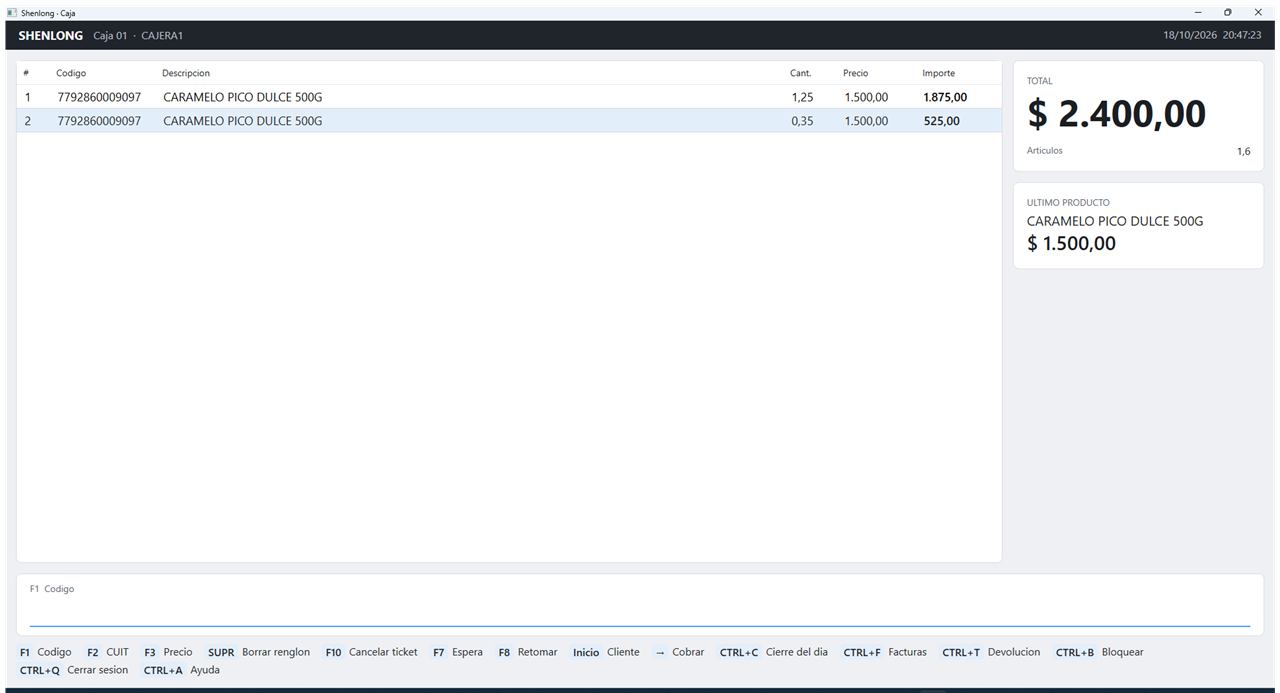
- 上方:收银台、收银员和提示。提示可能是:Cliente(会员)、Factura A · 名称(开票客户)、N en espera · F8(N 张挂单)、SIN CONEXION(断网)、N sin enviar(N 笔未上传)。
- 中间:小票的商品行。用方向键 ↑ ↓ 选择一行。
- 右边:合计(TOTAL)、件数和最后一个商品及价格。
- 下方:扫码或输入的地方,以及提示信息。错误显示为红色并有提示音。
- CTRL+A 显示收银台的按键帮助。
销售
| 操作 | 方法 |
|---|---|
| 添加商品 | 扫描条码,或输入条码后按 Enter。同一商品再扫一次,数量会加在同一行。 |
| 按名称查找 | 输入名称的一部分(3 个字母以上)按 Enter。不区分大小写和重音符号:输入 «cumpleanos» 可以找到 «VELA CUMPLEAÑOS»。有多个结果时用方向键选择,按 Enter 添加;Esc 返回。 |
| 无条码按类别销售 | 金额加类别键。例如 3.55/ 卖 3.55 比索的 ALMACEN(杂货),8+15/ 卖 8 件每件 15 比索。类别键(/、*…)在后台的 类别和付款方式 里设置,所有收银台通用。 |
| 只查价格不销售 | 按 F3,扫描或输入条码,按 Enter。按 Esc 返回销售。 |
| 会员客户 | 按 Inicio(Home 键),输入会员代码,按 Enter(留空 = 普通顾客)。 |
| 清除输入内容 | 空格键或 Esc。 |
扫码枪可以连续快速扫描:条码会排队处理,即使电脑稍慢也不会漏扫。
电子秤标签
如果店里有打印标签的条码秤(熟食、肉类、蔬果),直接扫描标签即可。收银台根据电子秤代码(PLU)找到商品,并加一行显示公斤数。
- 每张标签单独一行:两包火腿就是两行。
- 电子秤如果是重量模式,按 Shenlong 里的每公斤价格收费;如果是金额模式,按标签上打印的金额收费。
- 按 F3 再扫标签,可以看到商品和每公斤价格。
| 提示信息 | 怎么办 |
|---|---|
| La etiqueta de balanza se leyó mal(标签读取错误) | 重新扫描(标签可能皱了或湿了)。还不行就手动输入条码。 |
| Etiqueta de balanza con PLU 123: ningún producto tiene ese código de balanza(没有商品使用 PLU 123) | 告诉店长:需要在该商品资料里填写这个 PLU(见 商品)。 |
设置方法见 条码电子秤。
修改和取消
- 删除一行:用方向键选中后按 SUPR(Delete)。没有选中时删除最后一行。
- 取消整张小票:按 F10,再按 Enter 确认(按 Esc 不取消)。
取消的小票和删除的商品行都会记录收银员和时间。老板可以在 日结 的 CONTROL(监控)部分看到。
挂单(F7 / F8)
顾客忘拿东西或钱不够时使用:先保存这张小票,继续接待下一位顾客。
- F7 把小票挂起,收银台空出来。上方显示 1 en espera · F8(1 张挂单)。
- F8 取回挂单。有多张时会显示列表:用方向键选择,按 Enter。
- 取回时,当前小票必须是空的。
- 挂单保存在这台收银机里,停电也不会丢失。同一台收银机的任何收银员都可以取回。
- 取回时使用当前价格。如果期间价格有变化,收银台会提示原合计和新合计。
- 日结时如果还有未收款的挂单,会有提醒。

收款
按方向键 → 进入收款界面。
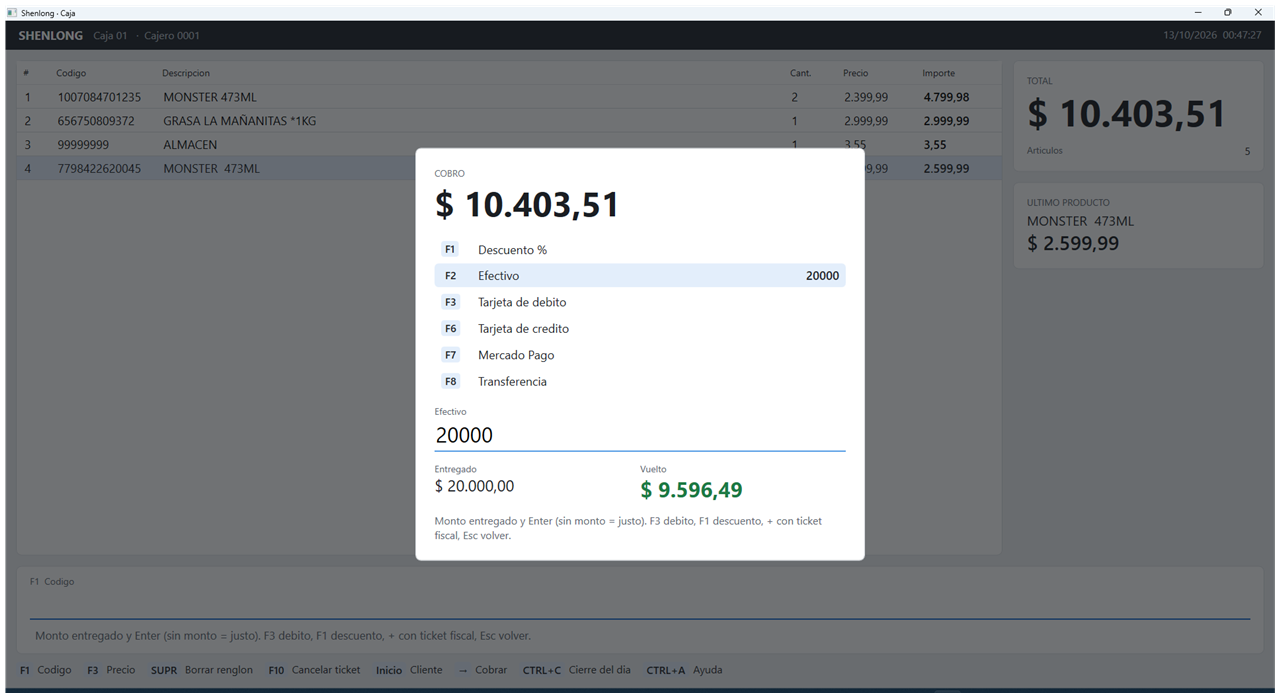
| 按键 | 付款方式 |
|---|---|
| F2 | 现金(进入时默认选中) |
| F3 | 借记卡 |
| F6 | 信用卡 |
| F7 | Mercado Pago |
| F8 | 转账 |
| F1 | 整单折扣百分比(输入百分比后按 Enter) |
- 输入顾客给的金额,按 Enter。不输入金额 = 现金正好付清。
- 多种方式付款:按对应键选择每种方式并输入金额。选择刷卡、Mercado Pago 或转账时,收银台会自动填上还差的金额。
- 非现金付款不能超过合计:找零只能从现金里找。
- 按 Enter 确认收款,不打印凭证。按 + 确认并打印凭证:如果店里开电子发票,会打印带 CAE 和二维码的发票。
- Esc 返回小票,不收款。
- 钱箱是否打开按店铺设置(例如只在收现金时打开)。
收款后,屏幕显示小票号和大字的找零金额。按 Enter 或直接扫下一个商品继续。
如果 ARCA 反应慢,照样可以收款。收银台会等几秒;没拿到 CAE 时发票变为待处理(pendiente),服务器每分钟自动重试,之后用 CTRL+F 打印。如果店里开通了 CAEA,发票会当场打印出来。
A 类发票 / 开给 CUIT(F2)
顾客要求用他的税号(CUIT)开发票时:
- 按 F2,输入 CUIT(11 位数字,有无横线都可以),按 Enter。
- Shenlong 先在已保存的客户里找,找不到再查 ARCA 的税务登记。找到后上方显示 Factura A · 名称 或 Factura B · 名称。
- 找不到(或断网)时,收银台要求手动输入:名称或公司名、增值税身份的编号、地址(可以留空)。Esc 取消。
- 照常收款。选了客户后一定会开发票,即使按 Enter 收款也一样。
- 一般纳税人(Responsable Inscripto)的店铺:给一般纳税人和单一税纳税人开 A 类发票,其他开 B 类发票。单一税(Monotributo)店铺一律开 C 类发票。
- 再按 F2 可以更换客户;留空按 Enter 恢复为普通消费者。
- 客户资料会自动保存,下次直接用(见 客户)。
增值税身份编号(收银台要输入的数字):1 一般纳税人(IVA Responsable Inscripto)· 2 单一税纳税人(Responsable Monotributo)· 3 免税(IVA Sujeto Exento)· 4 最终消费者(Consumidor Final)· 5 不适用增值税(IVA No Alcanzado)· 6 社会单一税(Monotributista Social)· 7 推广型单一税(Monotributo Trabajador Independiente Promovido)· 8 未分类(Sujeto No Categorizado)。
重新打印(CTRL+P、CTRL+F)
- CTRL+P 重新打印最后一张小票,并标注 COPIA(副本)。如果原来是待处理的发票、现在已经有 CAE,就打印发票。
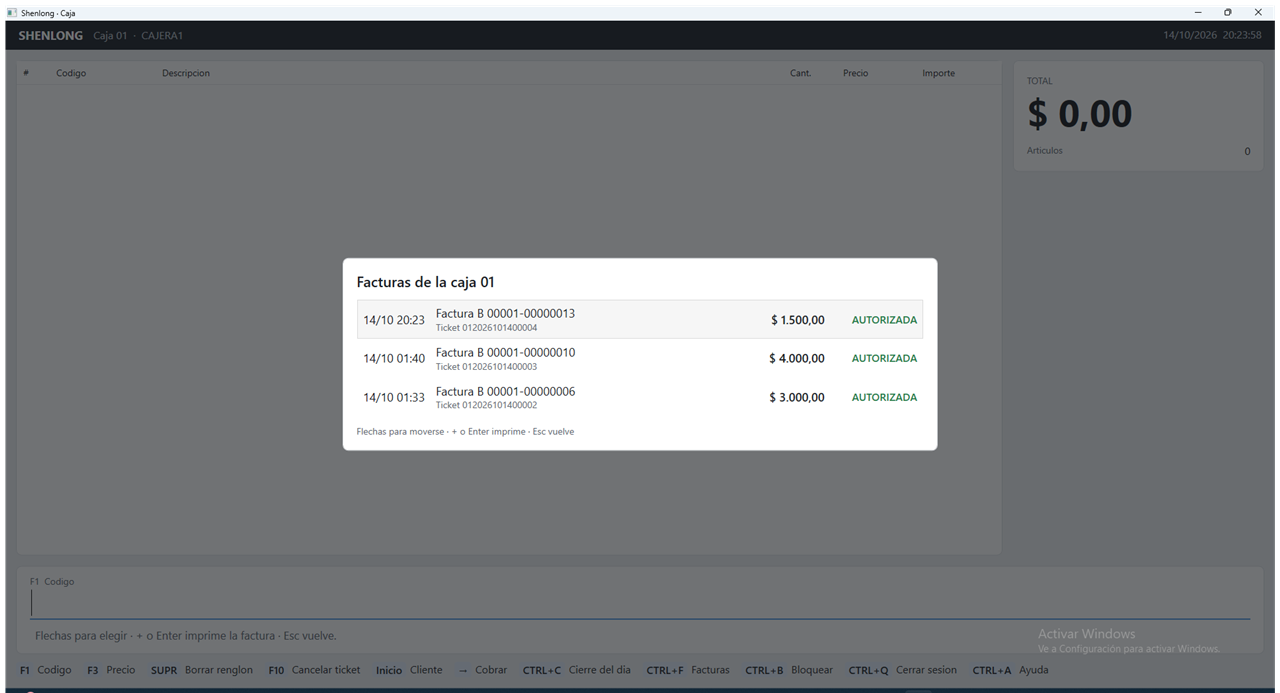
- CTRL+F 显示本收银台的发票:待处理的和最近 3 天的。用方向键选择,按 + 或 Enter 打印(不开钱箱)。需要联网。
退货(CTRL+T)
用于已开发票的销售退货。系统会开红字发票(nota de crédito),并且必须由店长批准。
- 按 CTRL+T,输入发票号(
25或3-25)或小票号,按 Enter。如果匹配到多笔,用方向键选择。 - 默认退回全部商品。用方向键选择一行;输入数量按 Enter 修改;按 SUPR 表示这一行不退。
- 按 Enter 确认。店长输入自己的代码和 PIN。
- 打印红字发票(A、B 或 C,与原发票相同),用现金退款。日结会扣除这笔金额。
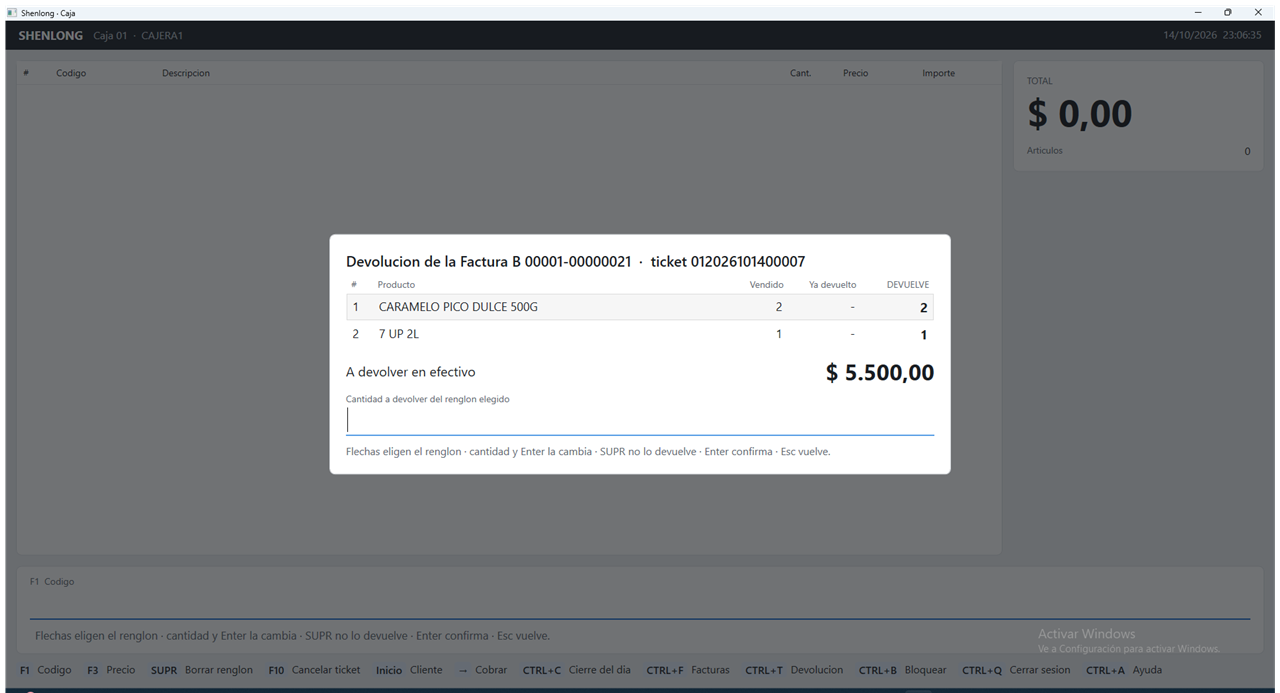
需要联网。退货数量不能超过销售数量,已退的部分会自动扣除。
日结(CTRL+C)
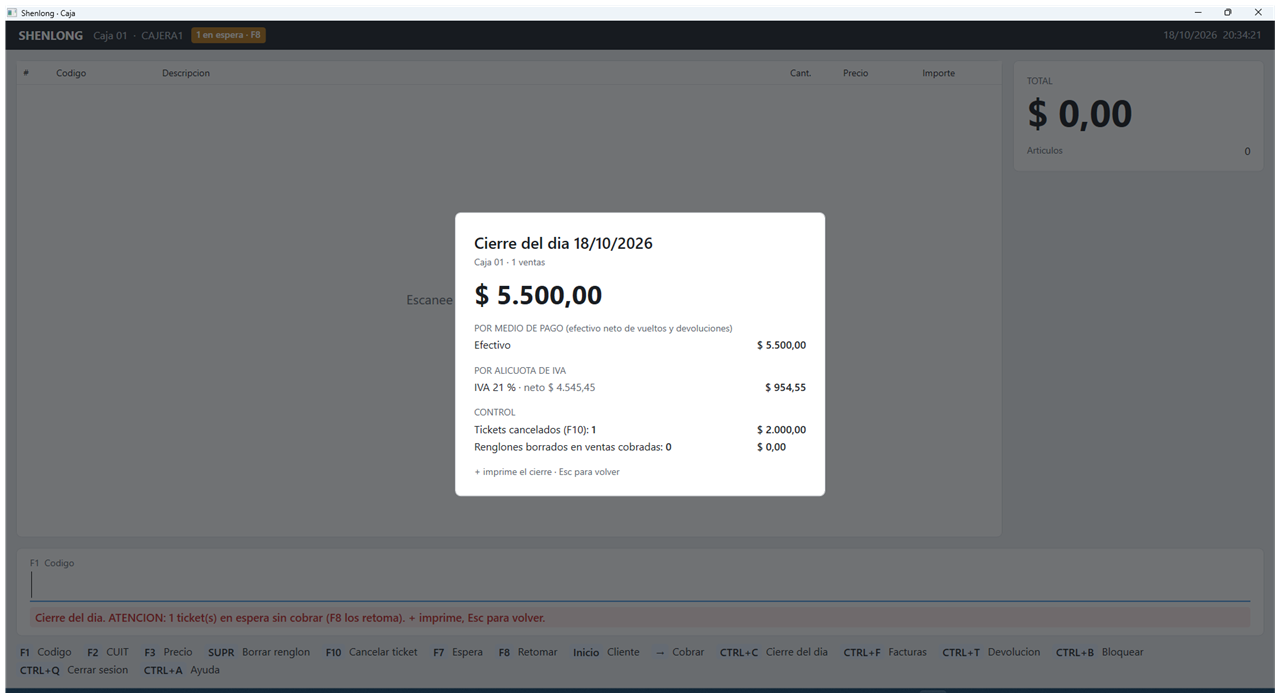
按 CTRL+C 显示本收银台当天的结算:
- 销售总额和笔数。
- 按付款方式:现金已经扣除找零和退款,就是钱箱里应有的金额。
- 按税率的增值税。
- 监控(Control):取消的小票(F10)和已收款小票中删除的行,以及金额。
- 如果还有未收款的挂单,会有提醒。
按 + 打印;Esc 返回。
断网和停电
即使网络或服务器出问题,收银台照样可以卖:
- 上方显示 SIN CONEXION(断网)和 sin enviar(未上传)的笔数。
- 扫码、查找、收款都使用本机保存的商品资料。每笔销售保存在收银机里,网络恢复后自动上传,保留原来的时间和顾客实付的价格。
- 断网时要求开的发票会先挂起,销售上传到服务器后再开出,之后用 CTRL+F 打印。
- 停电后,这台收银机的最后一位收银员即使没网也可以用 PIN 重新登录。
- 需要联网的功能:退货、发票列表(CTRL+F)、日结、在税务登记中查询 CUIT。
如果上方显示 N rechazada(s): avisar al encargado(N 笔被拒绝:请通知店长),表示服务器没有接受某笔销售(例如收银台没有登记)。请联系技术人员。
收银台全部快捷键
| 按键 | 功能 |
|---|---|
| 条码 + Enter | 添加商品(重复扫描增加数量) |
| 文字 + Enter | 按名称查找 |
3.55/ 8+15/ | 无条码按类别销售 |
| 空格 / Esc | 清除输入 |
| ↑ ↓ · SUPR | 选择一行 · 删除该行 |
| F1 | 回到条码输入 |
| F2 | 开给某个 CUIT 的发票 |
| F3 | 查价 |
| F7 / F8 | 挂单 / 取回挂单 |
| F10 | 取消整张小票 |
| Inicio | 会员客户 |
| → | 收款 |
| CTRL+P | 重新打印最后一张小票 |
| CTRL+F | 本收银台的发票 |
| CTRL+T | 退货 |
| CTRL+C | 日结 |
| CTRL+B | 锁定收银台 |
| CTRL+Q | 退出登录 |
| CTRL+A | 帮助 |
收款界面:F2 现金,F3 借记卡,F6 信用卡,F7 Mercado Pago,F8 转账,F1 折扣,Enter 不打印凭证,+ 打印凭证,Esc 返回。
3. 后台管理(Gestión)
登录
打开 Shenlong Gestión,输入店长或老板的代码和 PIN,点 Ingresar(登录)。上方的选项卡是各个功能页面。Manual 按钮打开本手册,Cerrar sesion 退出。
两个人同时修改同一个商品时,第二个人会收到提示,需要重新打开:不会覆盖别人的修改。
商品(Productos)
- 查找:输入名称的一部分或条码,点 Buscar(查找)。可以按类别筛选。勾选 Incluir bloqueados 会同时显示停售的商品。
- 新建:按 F2 或点 Nuevo (F2)。
- 保存:CTRL+G。有未保存的修改时显示 Sin guardar(未保存)。收银台会在一分钟内自动收到更新。
商品资料的各项
| 字段 | 用途 |
|---|---|
| Codigos de barras(条码) | 每行一个,第一个是主条码。同一个条码不能用在两个商品上。 |
| Nombre(名称) | 收银台和小票上显示的名称。 |
| Nombre para la etiqueta(标签名称) | 可选,较短,用于货架标签。 |
| Rubro(类别)和 IVA(增值税) | 新商品的税率取自类别。 |
| Precio de venta(售价) | 含增值税,和货架价格一样。称重商品是每公斤价格。 |
| Costo(成本) | 用于报表中的利润。下面会显示相对成本的利润率。 |
| Stock(库存) | 这里不能改:随销售、进货和盘点自动变化。 |
| Codigo de balanza (PLU)(电子秤代码) | 只用于称重商品:与电子秤里设置的号码相同。留空 = 不称重。 |
| Bloqueado(停售) | 收银台不再销售,但不会删除(旧的销售记录照常显示)。 |
资料下方是价格变动记录:日期、用户、修改前后的价格和成本。
批量调价(Aumentos)
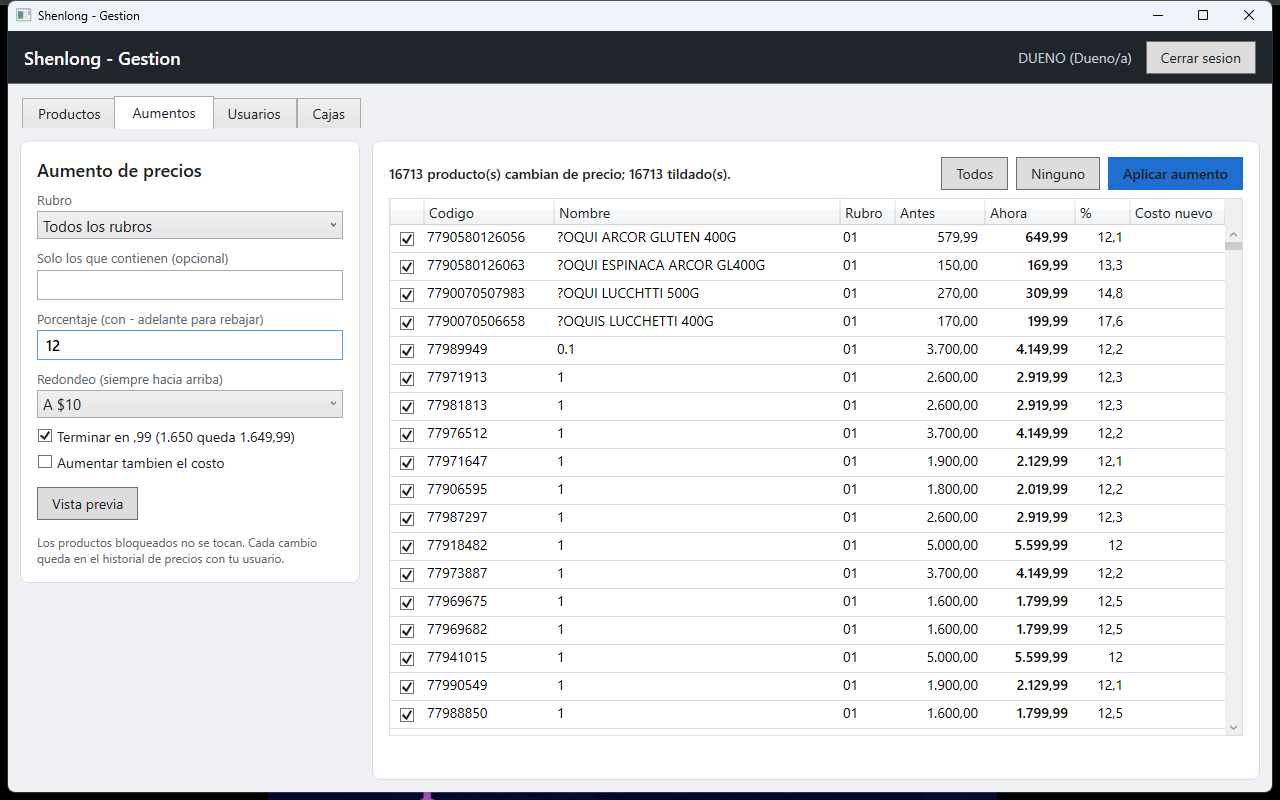
一次调高(或调低)很多商品的价格。
- 选择类别(或全部),需要时输入商品名称必须包含的文字。
- 输入百分比。前面加负号是降价(
-10)。 - 选择取整方式(一律向上取整:1、10、50 或 100 比索),可选 Terminar en ,99(尾数 ,99:1.650 变成 1.649,99)。勾选 Aumentar tambien el costo 则成本也一起调整。
- 点 Vista previa(预览):显示每个商品调整前后的价格,还没有真正修改。可以取消勾选不想调的商品(Todos 全选 / Ninguno 全不选)。
- 点 Aplicar aumento(执行调价)。
停售商品不会被调整。如果预览之后有人修改过某个商品,该商品会被跳过并提示。每次修改都以你的用户名记录在价格变动记录里。
进货(Ingresos)
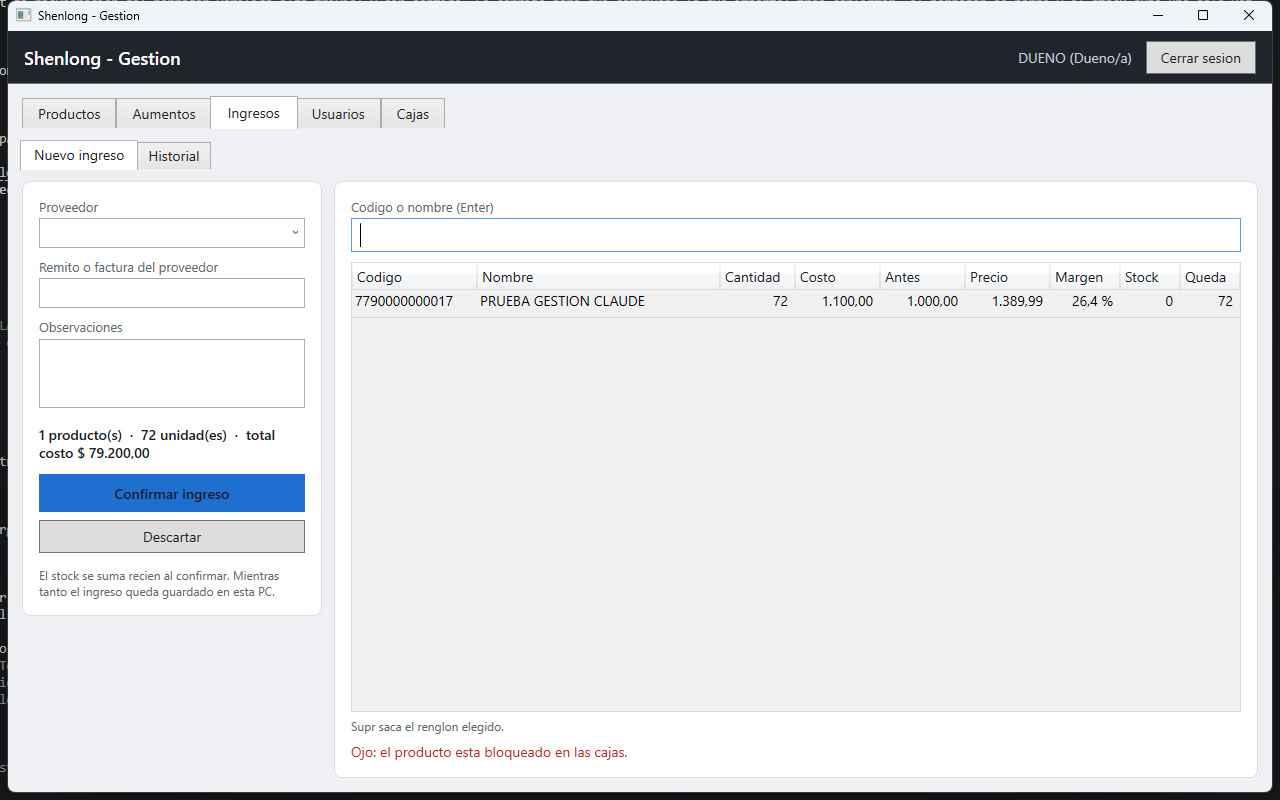
供应商送货时使用:增加库存并更新成本。
- 选项卡 Ingresos → Nuevo ingreso(新进货)。选择或输入供应商;新供应商在确认时自动建立。填写供应商的送货单或发票号。
- 扫描或输入条码或名称,按 Enter。
- 输入数量:可以写
6x12(6 箱每箱 12 = 72),按 Enter。 - 输入单位成本,按 Enter。会显示相对售价的利润;成本高于售价时会提示。
- 每个商品重复以上步骤。SUPR 删除选中的行。
- 点 Confirmar ingreso(确认进货):这时才增加库存并保存新成本。
录入过程中,进货单保存在这台电脑上:即使关闭后台或停电,回来后还在。Descartar(放弃)会删除它。
在 Historial(历史)里按日期查看进货。Anular ingreso(作废进货)会扣回库存并恢复原来的成本;如果进货后成本又被改过,则保留当前成本(Costo volvio 一栏会显示)。
盘点和库存调整(Inventario)
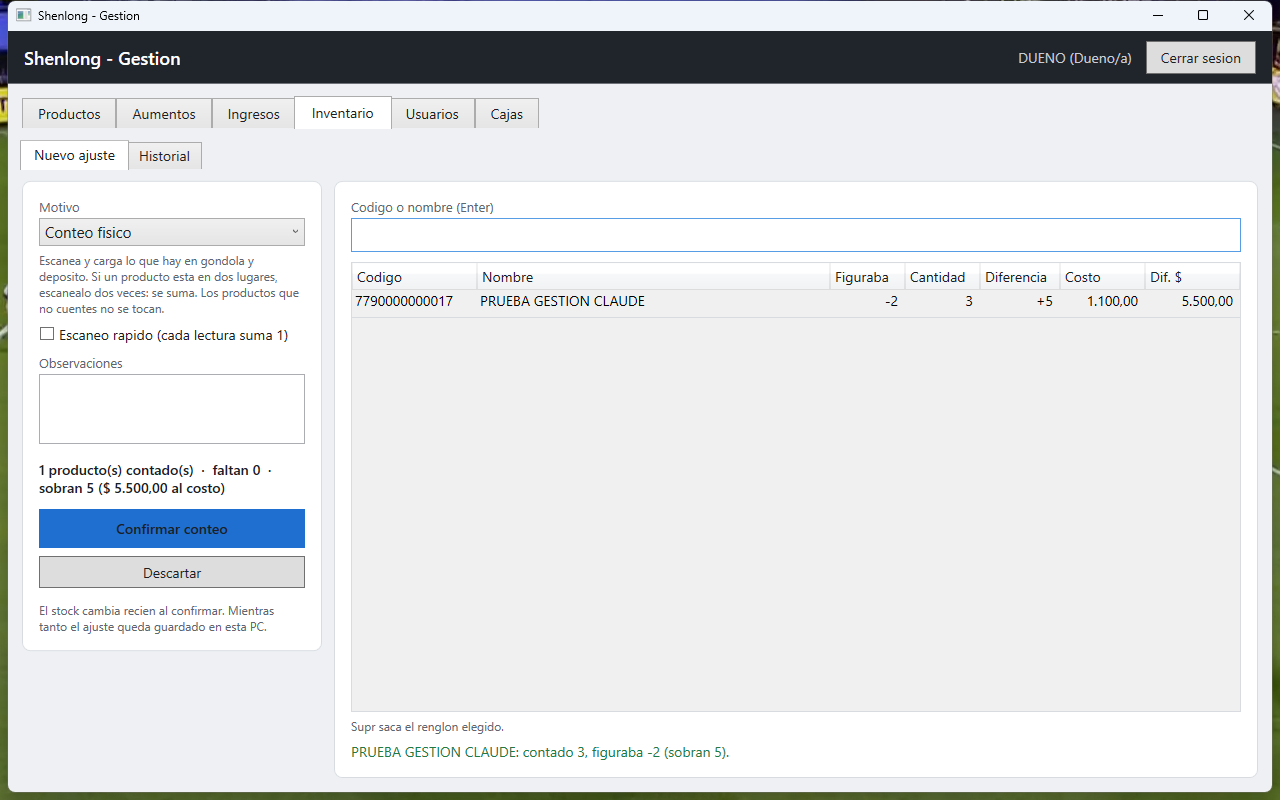
选项卡 Inventario → Nuevo ajuste(新调整)。先选择原因(Motivo):
- Conteo fisico(实物盘点):扫描并录入货架和仓库里的数量。同一商品放在两个地方就扫两次,数量会累加。没有盘点的商品不会改动。确认后库存等于盘点数。
- Rotura(破损)、Vencido(过期)、Robo o faltante(被盗或短缺)、Consumo interno(内部消耗)、Otro(其他):录入损失的数量,从库存中扣除。
- Escaneo rapido(快速扫描):每扫一次加 1,不用输入数量。
- 可以一边营业一边盘点:盘点期间卖出的商品,Shenlong 会自动计算,不会多算短缺(历史记录中 Vend. s/red 一栏显示断网后补传的销售)。
- Figuraba(系统数量)、Diferencia(差异)和 Dif. $(按成本计的差额)显示短缺和多余。
- 调整单在确认之前也保存在这台电脑上。Historial 可以按原因筛选,Anular ajuste(作废调整)可以撤销。
报表(Reportes)
选择时间段(Hoy 今天、Este mes 本月、Mes pasado 上月或自选日期),也可以选择收银台或类别。
| 报表 | 内容 |
|---|---|
| Ventas(销售) | 销售总额、小票数、平均每单金额和折扣;按日、按付款方式、按增值税率、按类别。 |
| Productos(商品) | 每个商品的数量和金额、不含税金额、成本和利润。带 * 表示该销售发生在录入成本之前,利润按当前成本估算。 |
| Stock valorizado(库存价值) | 库存按成本和按售价计算的价值,以及负库存和没有成本的商品。 |
Exportar a Excel(导出到 Excel)把报表保存成可以用 Excel 打开的文件。利润的计算方式取决于成本是否含税(在 店铺设置 中设置)。
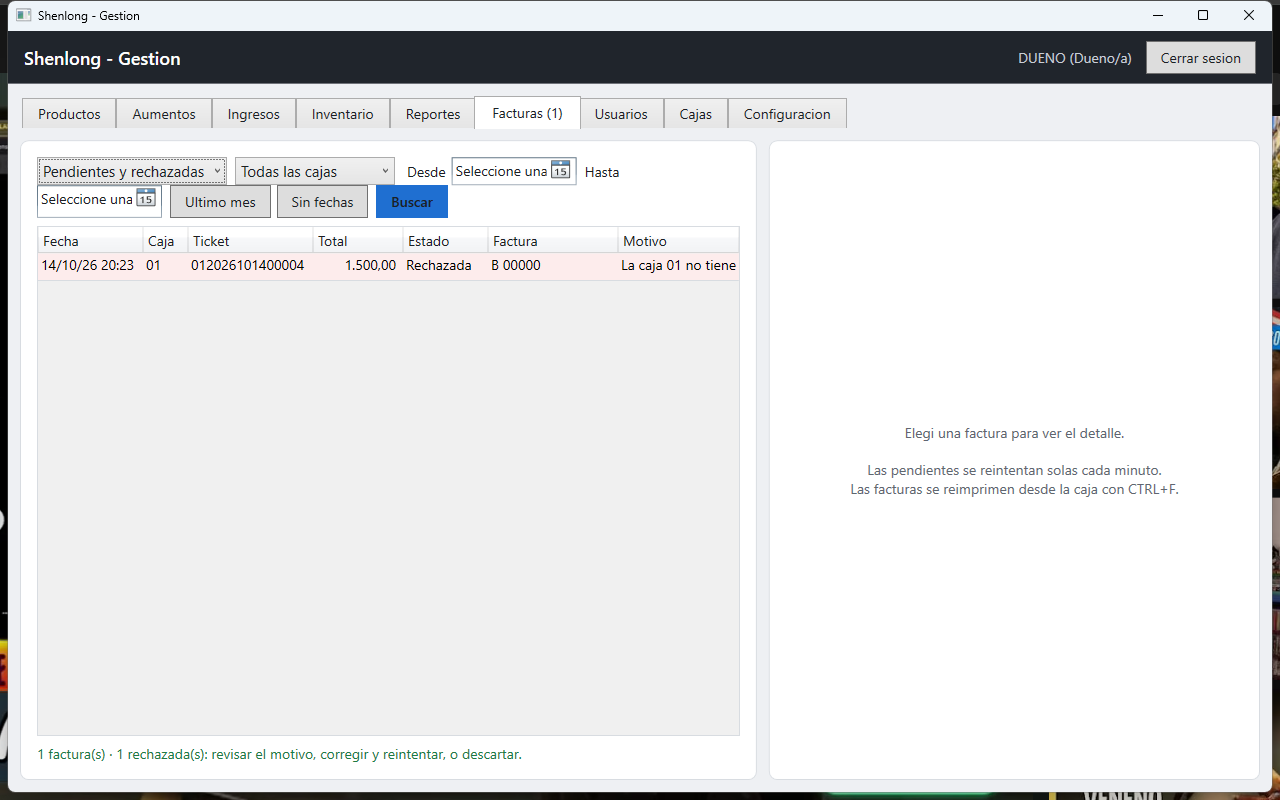
发票(Facturas)
Facturas 选项卡的括号里是需要处理的数量。
- Pendientes(待处理):ARCA 没有回应。每分钟自动重试;点 Reintentar ahora(立即重试)马上再试。
- Rechazadas(被拒绝):ARCA 拒绝了(原因在详情里)。改正原因(例如收银台的销售点)后点 Reintentar ahora;如果不需要开票则点 Descartar factura(放弃发票,销售保留但没有发票)。
- 可按状态、收银台和日期筛选。发票在收银台用 CTRL+F 重新打印。
客户(Clientes)
有 CUIT、需要开 A 类或 B 类发票的客户。收银员用 F2 开票时会自动保存(资料来自 ARCA 税务登记或手动输入)。在这里可以查看、修改、预先录入(Nuevo cliente 新客户)或删除。增值税身份决定发票类型:一般纳税人和单一税纳税人开 A,其他开 B。
供应商(Proveedores)
名称、CUIT、电话、联系人(业务员)和备注,例如每周几来送货。录入 进货 时如果填写新供应商会自动创建,在这里补充资料。有进货记录的供应商不能删除:取消勾选 Activo(启用)后,录入进货时就不再显示。
类别和付款方式(Rubros y pagos)
类别(Rubros):每个商品属于一个类别(ALMACEN 杂货、LIMPIEZA 清洁用品…)。每个类别可以设置:
- 增值税(IVA):新商品和无条码销售使用的税率。如果修改了税率而该类别下有商品,系统会询问是否把这些商品也改成新税率。
- 按键(Tecla):收银台无条码销售用的符号(
/、*、-…):金额加按键,例如500/。所有收银台通用。
删除有商品的类别时,要先选择把商品转到哪个类别(可以用来合并重复的类别)。列表显示每个类别的商品数量。
付款方式(Medios de pago):收银时可选的付款方式。可以新增(例如 «Cuenta DNI» 或代金券),并选择类型:只有现金会找零并打开钱箱。不再使用的付款方式可以停用(不能删除,因为旧的销售记录会用到)。现金不能停用。新增的付款方式在收款画面用方向键选择。
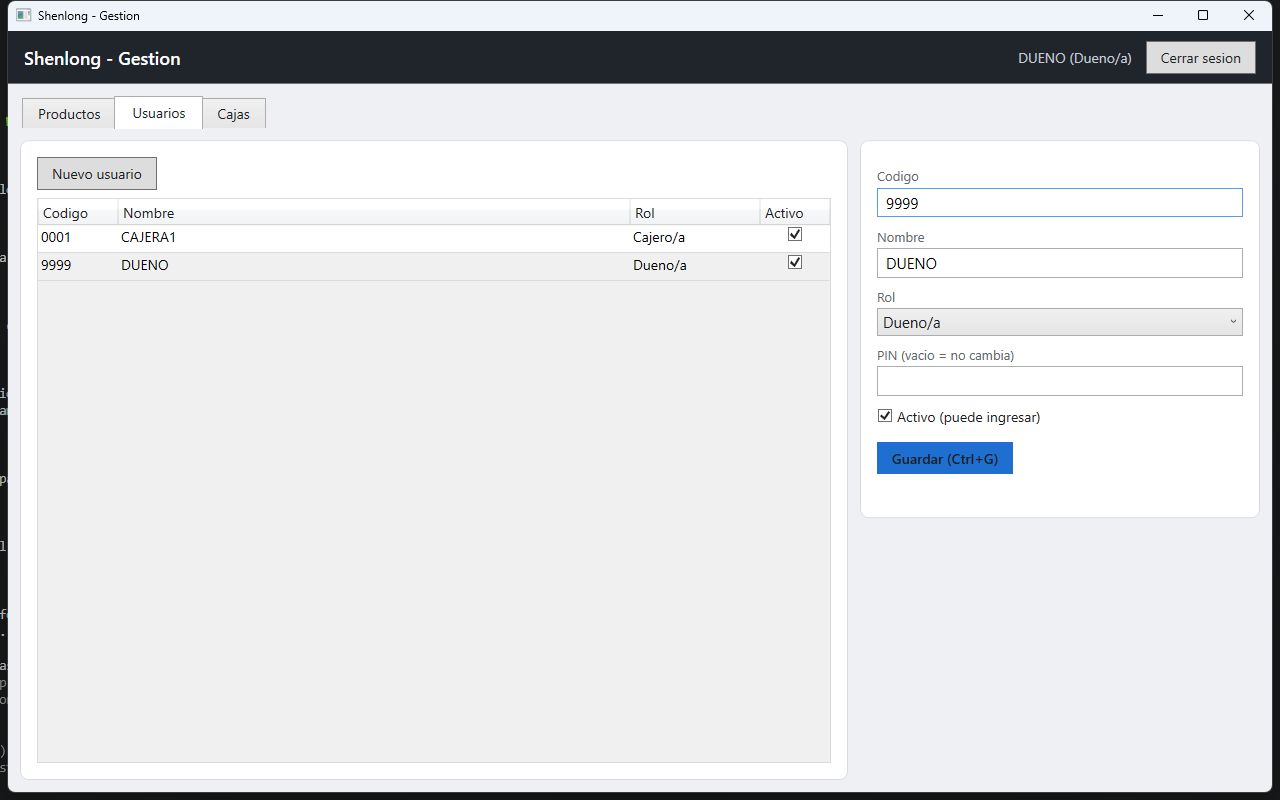
用户(Usuarios)
点 Nuevo usuario(新用户):代码(登录时输入)、名称、角色(收银员、店长、老板)和 PIN。要改某人的 PIN,输入新的即可;留空表示不修改。取消勾选 Activo(启用)可以禁止其登录(例如已离职的员工),不会删除他的销售记录。
收银台设置(Cajas)
每个收银位一个。代码(01、02…)由技术人员在该电脑上设置。
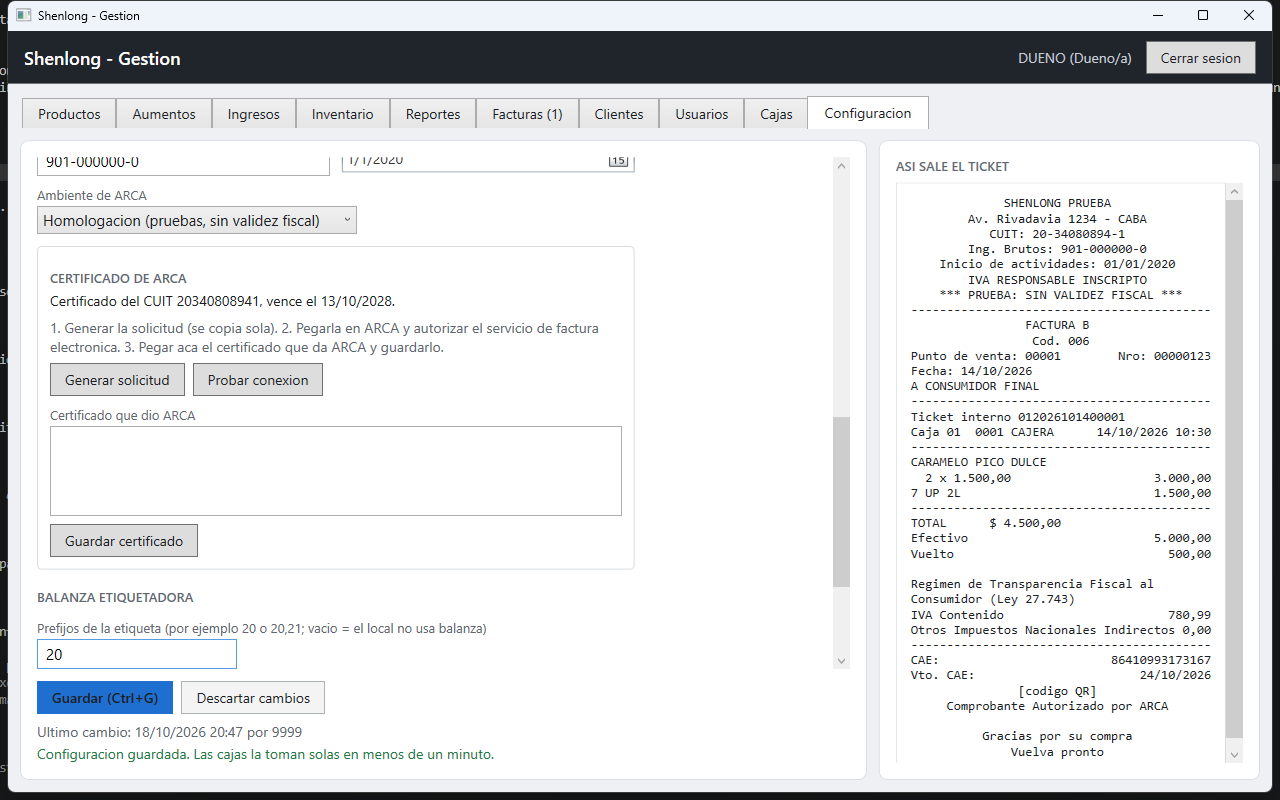
店铺设置(Configuracion)
店长可以查看;只有老板可以修改。右侧实时显示小票的打印效果。CTRL+G 保存;Descartar cambios 恢复已保存的内容。收银台会在一分钟内自动更新。
| 部分 | 内容 |
|---|---|
| DATOS DEL TICKET(小票资料) | 店名(大字打印,最多 21 个字母)、地址、CUIT、电话、表头附加行(最多 4 行,例如 IVA RESPONSABLE INSCRIPTO)和小票底部文字(最多 4 行)。 |
| COSTOS(成本) | 成本是含税录入(和货架价格一样)还是不含税录入(供应商 A 类发票的净额)。影响利润计算。 |
| CAJON DE DINERO(钱箱) | 从不打开、收现金时打开,或每次收款都打开。 |
| COMPROBANTE LEGAL(法定凭证) | 无(只打印非税务小票)或 ARCA 电子发票。选电子发票时还要填:增值税身份、Ingresos Brutos(省税号)、开业日期、环境(测试或正式)和证书。旁边有本 办理说明 的链接。 |
| BALANZA ETIQUETADORA(条码电子秤) | 见 条码电子秤。 |
| LICENCIA DE SHENLONG(软件许可证) | 许可证状态,以及粘贴我们发给您的许可证的位置。见 软件许可证。 |
每台收银机用哪台打印机,由技术人员在该收银机上设置。
条码电子秤
打印标签的电子秤(大华 Dahua 等)生成 13 位条码:前缀(2 位)+ 商品 PLU + 重量或金额 + 1 位校验码。ESPSA 中这些格式叫 2-3-7、2-4-6 和 2-5-5。
- 在电子秤上查看使用的前缀(例如 20)、格式(2-4-6 = 4 位 PLU),以及打印的是重量还是金额。如果是电子秤技术人员设置的,可以问他。
- 后台 → Configuracion → BALANZA ETIQUETADORA:输入前缀(多个用逗号分开:
20,21),选择格式和标签内容。金额模式下还要选择金额是否带分。保存。 - 在每个称重商品的资料里填写 Codigo de balanza (PLU):与电子秤里设置的号码相同。售价为每公斤价格。
| 模式 | 收费方式 | 适用情况 |
|---|---|---|
| Peso(重量) | 标签上的公斤数 × Shenlong 的每公斤价格 | 只需在 Shenlong 里改价;电子秤里的旧价格不影响收费。 |
| Importe(金额) | 按电子秤打印的金额 | 顾客必须按标签金额付款时。需要保持电子秤里的价格是最新的。 |
如果某个普通商品的条码开头和标签一样(例如以 20 开头的店内码),Shenlong 会先按完整条码查找,所以普通商品照常可以销售。
数据备份
服务器每天自动完整备份一次数据库(如果电脑关机了,开机后马上备份)。备份时收银照常进行。
- 服务器电脑上:文件夹
C:\ProgramData\Shenlong\copias,保留最近 14 份。 - 云端:许可证有效时,每份备份也会上传到网上,保留最近 7 份。电脑坏了或被偷,数据也不会丢失。
在后台 → Configuracion → COPIAS DE SEGURIDAD(数据备份)可以看到最近一次备份(24 小时内为绿色,否则为红色),也可以点 Hacer copia ahora(立即备份),例如在大批改价之前。
需要恢复备份时(新电脑、硬盘损坏)请联系技术人员:恢复会替换整个数据库。见 技术说明。
软件许可证
Shenlong 按店铺每月订阅使用,前 30 天免费试用。许可证绑定店铺的 CUIT 和服务器电脑:如果在店铺设置里改了 CUIT 或更换了服务器电脑,需要新的许可证。
- 后台 → Configuracion:填写店铺 CUIT 并保存。
- 在 LICENCIA DE SHENLONG 点 Activar o renovar por internet(联网激活或续期)。第一次激活开始 30 天免费试用(每个 CUIT、每台电脑只有一次)。
按月订阅:在同一位置填写用于付款的 Mercado Pago 账户邮箱,点 Pagar con Mercado Pago(用 Mercado Pago 付款)。会打开 Mercado Pago 页面授权每月自动扣款;如果店铺还在免费试用期,第一次扣款在试用期结束时。返回后点 Activar o renovar por internet。如需取消订阅,在 Mercado Pago 账户里取消即可:Shenlong 可继续使用到最后一个已付款月份结束。
之后服务器每天自动联网续期两次。订阅正常时,店铺最多可以断网 30 天照常使用。许可证下方显示最后一次联网查询的时间。
服务器电脑没有网络时:点 Copiar datos para pedirla(复制申请资料),把复制的文字(CUIT、安装代码和电脑代码)发给我们,再把我们发给您的许可证(以 SL1. 开头)粘贴到框里,点 Instalar licencia(安装许可证)。
更换服务器电脑或重装 Windows 后,在新电脑上激活,许可证会自动转移(每月最多 3 次;更多请联系我们)。
许可证快到期或已到期时,后台上方会出现提示,先是橙色,后是红色。任何数据都不会被删除,已经开始的销售一定可以完成:
| 时间 | 影响 |
|---|---|
| 到期前 7 天 | 后台提示。一切正常。 |
| 到期后 7 天内 | 后台和收银台显示红色提示(«LICENCIA VENCIDA: avisar al dueno»,许可证已到期,请通知老板)。一切正常。 |
| 到期后 7 到 30 天 | 不向 ARCA 申请发票(发票保留为待处理,续费后自动开出),也不能修改商品、价格、进货、盘点和客户。收银台照常销售。 |
| 到期超过 30 天 | 只读模式:收银台不能开始新的销售。后台可以查看和导出所有数据。 |
把电脑时间往回调没有用:Shenlong 会记住见过的最晚时间。
4. 电子发票:在 ARCA 办理
要让 Shenlong 为每张发票申请 CAE,ARCA(阿根廷税务局,原 AFIP)必须认识这个系统。这个手续只需办一次(证书每 2 年续一次),由老板用店铺 CUIT 的税务密码(clave fiscal)办理,大约需要 20 到 40 分钟。
需要完成的三件事:
- 每台收银机一个用于 Web Services 的销售点。
- 一个让 ARCA 识别 Shenlong 的数字证书。
- 给这个证书授权电子发票服务。
开始之前
- 店铺 CUIT 持有人(个人或公司代表)的税务密码,等级 3 或以上。
- 店铺已登记增值税(一般纳税人)或单一税(Monotributo),并已登记经营活动。
- 在 Shenlong 后台 → Configuracion:填好店名、CUIT、地址、增值税身份、Ingresos Brutos 和开业日期。Comprobante legal(法定凭证)选 Factura electronica ARCA,Ambiente de ARCA(ARCA 环境)选 Produccion(正式)。保存(CTRL+G)。
所有步骤都必须使用 Shenlong 里填写的同一个 CUIT。如果证书是其他 CUIT 的,Shenlong 会拒绝。
从 www.afip.gob.ar 进入 ARCA → Iniciar sesión(登录),输入 CUIT 和税务密码。如果"Mis servicios"(我的服务)里没有需要的服务,就进入 Administrador de Relaciones de Clave Fiscal(税务密码关系管理)→ Adherir servicio(添加服务)→ 点 ARCA 按钮 → 找到该服务 → 确认。之后要退出再重新登录才会显示。
第 1 步:销售点
每台要开发票的收银机都需要一个自己的 "Web Services" 销售点。税控打印机的销售点和"Factura en línea"(在线发票)的销售点都不能用。
- 在 ARCA 进入 Administración de puntos de venta y domicilios(销售点和地址管理)服务。
- 选择公司,进入 A/B/M de Puntos de venta → Agregar(添加)。
- 号码:下一个可用号码(例如 2、3…)。名称:例如 «Caja 01»。
- 系统(Sistema):一般纳税人选 RECE para aplicativo y web services;单一税纳税人选 Factura electrónica - Monotributo - Web Services。
- 地址:店铺地址。点 Aceptar(接受)并确认。
- 每台收银机重复一次。
- 在 Shenlong 后台 → Cajas:在每台收银台的 Punto de venta de ARCA 中填入对应号码并保存。
如果店里以前用别的系统开过电子发票,建议为 Shenlong 使用新的销售点,避免编号混在一起。
第 2 步:数字证书
证书相当于 Shenlong 的"税务密码"。由 Shenlong 和 ARCA 共同生成,其中保密的部分始终留在店里的服务器上。
在 Shenlong:生成申请
- 后台 → Configuracion → CERTIFICADO DE ARCA(环境已选 Produccion 并已保存)。
- 点 Generar solicitud(生成申请)。申请内容自动复制并显示在屏幕上。下方提示建议的名称(alias),例如
shenlong20261018,请记下来。 - 点 Guardar solicitud (.csr)(保存申请文件),例如保存到桌面,文件名
solicitud-arca.csr。
在 ARCA:创建证书
- 进入 Administración de Certificados Digitales(数字证书管理)服务(如果没有,按 开始之前 的方法添加)。
- 选择店铺的 CUIT,点 Agregar alias(添加别名)。
- 别名:填 Shenlong 建议的名称。只能用字母和数字,不能有空格或横线。
- 在 Archivo(文件)处选择
solicitud-arca.csr,点 Agregar alias。 - 列表中出现该别名:点 Ver(查看),然后下载证书。下载文件夹里会有一个
.crt文件。
在 Shenlong:保存证书
- 店铺设置 → 点 Abrir archivo .crt(打开 .crt 文件),选择刚下载的文件。也可以用记事本打开,复制全部文字(以
-----BEGIN CERTIFICATE-----开头),粘贴到 Certificado que dio ARCA(ARCA 给的证书)。 - 点 Guardar certificado(保存证书)。Shenlong 会检查证书是否与申请和店铺 CUIT 一致,并显示到期日期。
如果之后又生成了新的申请,旧的就不能用了:证书必须对应该环境下最后一次生成的申请。
第 3 步:授权电子发票
证书创建好以后,还要告诉 ARCA:这个证书可以代表该 CUIT 开发票。
- 进入 Administrador de Relaciones de Clave Fiscal(税务密码关系管理)服务。
- 选择店铺 CUIT → Nueva relación(新关系)。
- Buscar(查找)服务:点 ARCA → WebServices → Facturación Electrónica(电子发票)。
- 在 Representante(代表)处点 Buscar,选择与证书别名相同的税务计算机(computador fiscal)(例如
shenlong20261018)。 - 点 Confirmar(确认)。可以把表格打印出来留作凭证。
第 4 步:测试连接
- 在 Shenlong 店铺设置中点 Probar conexion(测试连接)。
- 应显示 «Conexión con ARCA correcta»(与 ARCA 连接正常),以及每台收银机销售点最后一个已授权的号码。
- 在收银台用 + 做一笔测试销售:应打印带 CAE 和二维码的发票。
如果失败,请看 常见错误。有时 ARCA 需要几分钟才会生效:等 10 分钟再试。
税务登记查询(可选)
想让收银台按 F2 时自动带出 CUIT 的名称、增值税身份和地址,就同时授权税务登记查询:用同一个别名重复 第 3 步,选择服务 ws_sr_constancia_inscripcion(Consulta de constancia de inscripción,登记证明查询)。不授权的话,收银员第一次手动输入资料,之后会自动保存。
ARCA 无响应时使用 CAEA(可选)
ARCA 没有回应时,Shenlong 会把发票设为待处理,稍后再打印。有了 CAEA,发票可以当场开出:它使用每半个月申请一次的代码,Shenlong 会在 ARCA 恢复后自动申报。
- 在 ARCA 为每台收银机再登记一个销售点,专门用于 CAEA(在 A/B/M de Puntos de venta 中选择 ARCA 提供的 CAEA 开票系统)。
- 在后台 → Cajas,把这个号码填到 Punto de venta CAEA。
- Shenlong 会自动申请每半月的 CAEA 并申报,不需要其他操作。
这是可选的。没有 CAEA 照样可以收款,发票在 ARCA 恢复后开出。
测试环境(Homologación)
用于测试,不开真实发票:发票上会印 «PRUEBA: SIN VALIDEZ FISCAL»(测试:无税务效力)。测试证书的办理方法不同:
- 添加服务 WSASS - Autogestión Certificados Homologación(关系管理 → Adherir servicio → ARCA)。
- 在 Shenlong 选择环境 Homologacion,保存后点 Generar solicitud(自动复制)。
- 在 WSASS → Nuevo certificado(新证书):填名称(建议的别名,只能字母和数字),粘贴申请内容。创建后复制显示的证书。
- 粘贴到 Shenlong,点 Guardar certificado。
- 在 WSASS → Crear autorización a servicio(创建服务授权):选择别名和服务 wsfe。
- 点 Probar conexion。
测试正常后,切换到 Produccion(正式),按第 1 到第 4 步办理。测试证书不能用于正式环境。
常见错误
| 提示或现象 | 原因和解决方法 |
|---|---|
| «Computador no autorizado a acceder al servicio»(计算机未被授权访问该服务) | 没有做 第 3 步,或授权给了别的别名。刚做完的话等 10 分钟。 |
| 证书与申请不对应 | 之后又生成过新的申请。重新生成申请,用它创建证书并再次保存。 |
| 证书属于其他 CUIT 或其他环境 | 用了别人的税务密码,或在正式环境用了测试证书(或相反)。用正确的 CUIT 和环境重新办理。 |
| 别名不被接受 | 只能用字母和数字:不能有空格、横线或点。 |
| 发票被拒绝:销售点问题 | 收银台没有填销售点,或该号码不是 Web Services 类型。检查 第 1 步 和后台 → Cajas,然后在 发票 中点 Reintentar ahora。 |
| 发票待处理 | ARCA 没有回应。系统每分钟自动重试,不需要处理。 |
| 证书过期 | 续期。 |
5. 常见问题
| 问题 | 怎么办 |
|---|---|
| «Codigo o PIN incorrectos»(代码或 PIN 错误) | 检查代码。输错 5 次后等 5 分钟。忘记 PIN 由老板在 用户 中重设。 |
| «Producto … no encontrado»(找不到商品) | 条码没有录入:按名称查找或按类别销售,并通知店长在 商品 中添加。停售的商品也卖不了。 |
| 上方显示 SIN CONEXION(断网) | 可以继续卖。检查服务器是否开机、网线是否连好。网络恢复后销售自动上传。 |
| 不打印 | 检查打印机是否开机、有纸、盖子是否关好。销售已经记录:CTRL+P 重新打印。仍然不行请联系技术人员(收银机上的打印机名称设置)。 |
| 钱箱打不开 | 检查 店铺设置 中的 CAJON DE DINERO 选项,以及钱箱到打印机的连线。 |
| «reloj de la caja corregido con el del servidor»(收银机时钟已按服务器校正) | 这台电脑的时间不对。Shenlong 使用服务器的时间,但最好在 Windows 里改正。 |
| «N rechazada(s): avisar al encargado»(N 笔被拒绝) | 服务器没有接受某笔断网时保存的销售。请联系技术人员:数据不会丢失,会单独保存等待检查。 |
| 发票待处理或被拒绝 | 见 发票 和 常见错误。 |
| 改过的价格在收银台没有变 | 收银台每 20 秒自动更新一次。断网的收银台在网络恢复后更新。 |
| «Otro usuario modificó este producto…»(其他用户修改了此商品) | 打开期间有人修改过。重新打开再改一次。 |
6. 名词解释
| ARCA | 阿根廷税务海关局(原 AFIP)。 |
| CAE | 电子授权码:ARCA 给每张发票的号码。没有 CAE 的发票无效。 |
| CAEA | 预先授权码:每半个月一个,用于 ARCA 无响应时开票。 |
| Punto de venta(销售点) | 标识发票开具地点的号码(00001-00000123:销售点 1,第 123 号发票)。 |
| Certificado digital(数字证书) | 让 ARCA 识别 Shenlong 的文件。2 年后到期。 |
| Alias / computador fiscal(别名 / 税务计算机) | 证书在 ARCA 中的名称。 |
| Homologación(测试环境) | ARCA 的测试环境,没有税务效力。 |
| Nota de crédito(红字发票) | 全部或部分冲销一张发票的凭证(用于退货)。 |
| PLU | 商品在电子秤中的编号,包含在标签条码里。 |
| Rubro(类别) | 商品分类(ALMACEN 杂货、LIMPIEZA 清洁用品…)。决定增值税率,也用于无条码销售。 |
| 上方显示 LICENCIA VENCIDA 或 SIN LICENCIA | 通知老板:需要续费订阅或安装许可证。见 软件许可证。 |
| CUIT | 阿根廷税号(11 位数字)。 |
7. 技术人员须知
- 安装:
Shenlong-Setup.exe(只有一个安装程序):老板电脑选择服务器 + 后台 + 收银台;其他电脑只选收银台(会询问服务器 IP、收银台号码和打印机)。服务器会安装自己的 PostgreSQL 16(服务Shenlong-DB,端口 5433,仅本机)和Shenlong服务(端口 5199,自动开放防火墙,随 Windows 自动启动)。升级 = 直接运行新的安装程序:数据和设置保留。卸载不会删除C:\ProgramData\Shenlong。 - 第一次使用:后台显示 «Bienvenido a Shenlong»(欢迎):填写店名、CUIT、老板和 PIN,自动创建 01 号收银台并开始免费试用。商品用导入工具从 ESPSA 导入。
- 每台电脑的设置:
C:\ProgramData\Shenlong\caja.json(ApiUrl、RegisterCode、Printer.Name;只有在所有类别都没有设置按键时才使用OpenItemKeys)、gestion.json,服务器上还有servidor.json(数据库连接,仅管理员可读)。收银台本地副本在%LOCALAPPDATA%\Shenlong\caja-NN.db。 - 恢复备份:在服务器上以管理员身份打开 PowerShell:
powershell -ExecutionPolicy Bypass -File "C:\Program Files\Shenlong\Instalador\restaurar-copia.ps1" -Archivo C:\ProgramData\Shenlong\copias\<备份>.dump。恢复前会先保存当前状态(antes-de-restaurar-…)。云端备份由 Shenlong 客服下载。在新电脑上需要重新导入 ARCA 证书并激活许可证。 - 后台:
appsettings.json中的ApiUrl。 - 证书:ARCA 的私钥用服务器电脑上的密钥加密保存(
C:\ProgramData\Shenlong\keys)。如果更换服务器电脑,需要重新申请证书。 - 备份:PostgreSQL 的
shenlong数据库。